20. října 2026
Work IQ: nový nástroj retrieve pro získávání pracovního kontextu pro agenty
Nový nástroj retrieve v Work IQ poskytuje agentům kontext z pracovních dat včetně citací a metadat zdrojů. Vývojáři tak mohou propojit agenty s informacemi napříč organizací bez budování samostatných vyhledávacích systémů a při zachování přístupových oprávnění uživatelů.
Neoficiální české shrnutí a překlad článku Microsoftu. Web není oficiálním kanálem Microsoftu. Originál: Work IQ: the new retrieve tool (Microsoft 365 Developer Blog).
Nový nástroj Work IQ Retrieve poskytuje agentům pracovní kontext, aby mohli při uvažování vycházet ze správných informací a vytvářet relevantnější a důvěryhodnější odpovědi. Jednotná vrstva pro získávání informací napříč pracovními zdroji umožňuje vývojářům dodat agentům bohatší kontext organizace bez vytváření samostatných vyhledávacích systémů.
Retrieve: odpovědi podložené informacemi napříč pracovními zdroji
Nový MCP nástroj s názvem retrieve prohledává pracovní data uživatele – e-maily, soubory, schůzky, zprávy v Teams a informace o lidech i připojené podnikové zdroje. Stejně jako u ostatních nástrojů Work IQ může každý uživatel získávat informace pouze ze zdrojů, ke kterým má oprávnění. Zabezpečení a řízení přístupu zůstávají při využívání znalostí organizace prostřednictvím Work IQ na prvním místě.
Tento MCP nástroj navazuje na Copilot Retrieval API a přizpůsobuje získávání informací potřebám agentů. Je optimalizovaný pro jejich použití a navržený tak, aby škáloval s tím, jak agenti opírají svá rozhodnutí o pracovní kontext.
Nástroj vrací dvě hlavní části: nezpracované výsledky vyhledávání podle jednotlivých zdrojů a podkladový text ve formátu Markdown uzpůsobený pro model, s citacemi přímo v textu. Každý výsledek obsahuje strukturovaná metadata, například URL a popisek citlivosti. Při sestavování odpovědi vycházejte z pole markdown.
Nejde tedy jen o seřazený seznam dokumentů. Odpověď obsahuje čitelný podkladový text i strukturované záznamy výsledků. Pole markdown představuje kontext, který má model použít při tvorbě odpovědi. Identifikátory citací v tomto textu odpovídají jednotlivým výsledkům, jejichž pole mohou zahrnovat id, resourceId, webUrl, entityUrl, entityType, contentProtection, resourceMetadata a sensitivityLabel. Při shrnování citace zachovejte. Metadata výsledků využijte tam, kde aplikace potřebuje odkázat na původní zdroj nebo přizpůsobit zpracování jeho vlastnostem.
Získávání informací a delegování jsou samostatné operace. Pomocí retrieve shromáždíte relevantní kontext pro aktuálního agenta. Nástroje ask nebo do_action použijte, pokud má být úkol předán jinému agentovi; volitelně můžete vybrat ID cílového agenta. Dotaz pro získání informací se tak soustředí na hledání podkladů, nikoli na implicitní směrování práce.
Podrobněji k parametrům nástroje
Nastavení strategy zohledňuje, co víte o umístění dat. Výchozí strategie copilot má široký záběr: prohledává indexovaný obsah Microsoft 365 a může prohledávat také federované konektory, externí datové zdroje a MCP nástroje. Strategii grounding použijte, pokud lze požadavek zodpovědět pouze z indexu Microsoft 365. Prohledává indexovaný obsah SharePointu, OneDrive, Teams a Outlooku. Jiné hodnoty než copilot a grounding nástroj odmítne.
Pokud aplikace potřebuje přesnější výběr zdrojů, můžete využít parametr capabilities. Přijímá volitelný seznam povolených schopností ve formátu Declarative Agent. Vyhledávání může omezit na skupiny schopností, jako jsou Email, TeamsMessages nebo OneDriveAndSharePoint, případně s poli pro vymezení rozsahu podporovanými danou schopností. Můžete tak cílit na konkrétní web SharePointu, umístění v OneDrive, kontejner SharePoint Embedded, sdílenou poštovní schránku, konkrétní poštovní složky nebo jediný federovaný konektor. Pokud seznam vynecháte nebo předáte prázdný seznam, zůstanou v rozsahu vyhledávání všechny zdroje dostupné vybranému agentovi.
| Parametr | Co řídí |
|---|---|
query | Povinný parametr. Popis toho, co se má najít, v přirozeném jazyce. Prázdný vstup nebo vstup obsahující pouze bílé znaky není platný. |
includeDeveloperCard | Volitelná diagnostika orchestrace z backendu, včetně metadat agenta, podrobností o volání nástrojů a souhrnu vyhledávání. Výchozí hodnota je false. |
agentId | Cílí na vlastního agenta Copilot (bizchat-as-gpt-scenario); ID je zahrnuto v požadavku. |
strategy | copilot (výchozí) prohledává indexovaný obsah Microsoft 365 i federované konektory, externí zdroje a MCP nástroje. Použijte tuto strategii, pokud umístění dat není známé nebo data mohou být mimo index. grounding omezuje vyhledávání na indexovaný obsah SharePointu, OneDrive, Teams a Outlooku. Jiné hodnoty jsou odmítnuty. |
capabilities | Volitelný seznam povolených schopností Declarative Agent včetně rozsahů specifických pro danou schopnost: People, Meetings, OneDriveAndSharePoint, Email, TeamsMessages, Dataverse a GraphConnectors. Vynecháním parametru nebo předáním prázdného seznamu prohledáte všechny zdroje dostupné vybranému agentovi. Nelze jej kombinovat s jinou než výchozí hodnotou agentId; Dataverse a GraphConnectors nelze kombinovat se strategií grounding. |
Vyzkoušení v Interactive Demo
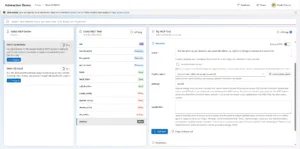
Otevřete Interactive Demo a prozkoumejte MCP nástroje Work IQ. Dotaz zahrnující různé typy pracovních podkladů dobře ukáže rozdíl mezi širokým vyhledáváním a vyhledáváním omezeným na index. Následující ilustrační požadavek například používá širokou výchozí strategii a ponechává výběr zdrojů podle zvoleného agenta:
{
  "query": "Find the latest launch decision, who owns the follow-up, and the meeting or document it came from",
  "strategy": "copilot",
  "includeDeveloperCard": false
}
Chcete-li dotaz omezit na index Microsoft 365, nastavte "strategy": "grounding". Pro další zúžení předejte capabilities jako JSON pole objektů schopností – například schopnost Email s podporovanými poli pro vymezení rozsahu. Seznam schopností nekombinujte s jinou než výchozí hodnotou agentId. Se strategií grounding nepoužívejte Dataverse ani GraphConnectors. Při ladění orchestrace nastavte includeDeveloperCard: true, abyste získali diagnostiku z backendu; pro běžné získávání informací ponechte hodnotu false.
Odpověď sestavte na základě pole markdown a poté propojte identifikátory citací v textu s odpovídajícími záznamy v retrievalHits. Data odpovědi jsou ve jmenném prostoru application/vnd.ms-workiq.retrieval. Následující zkrácený příklad ukazuje jejich strukturu. Skutečné odpovědi mohou obsahovat mnohem více výsledků a podrobnější metadata specifická pro jednotlivé zdroje:
{
  "application/vnd.ms-workiq.retrieval": {
    "markdown": "## Files\n- **Launch decision** [^h1]\n\n## Meetings\n- **Follow-up owner** [^h2]",
    "retrievalHits": [
      {
        "id": "h1",
        "webUrl": "https://example.com/sites/project/decision",
        "entityType": "Files",
        "sensitivityLabel": {}
      },
      {
        "id": "h2",
        "webUrl": "https://example.com/meetings/project/recap",
        "entityType": "Meetings",
        "sensitivityLabel": {}
      }
    ],
    "resultCount": 2,
    "stoppedReason": "completed"
  }
}
Tvorba agentů s Work IQ
V Interactive Demo si můžete tento postup vyzkoušet: nástroj retrieve použijte, když agent potřebuje kontext s citacemi napříč pracovními zdroji. Cíleně volte strategii a zdroje, zkontrolujte vrácený podkladový text i metadata a ověřte, jak lze získávání informací se zohledněním zdrojů využít v architektuře Vašich agentů.