17. února 2026
Třídění e-mailů pomocí Microsoft 365 Copilot v Outlooku
Přehled Microsoft 365 Copilot Vám umožní třídit e-maily pomocí přirozených textových příkazů v Copilot chatu. E-maily tak zvládnete spravovat rychleji – stačí napsat, co má Copilot udělat s jednou nebo více zprávami, aniž byste museli opouštět rozdělanou práci. Copilot požadovanou akci provede a Vaši poštovní schránku v Outlooku automaticky aktualizuje. Tento článek se zaměřuje na textové příkazy v Copilot chatu. Hlasové příkazy jsou podporované pouze na mobilních zařízeních a fungují o
Neoficiální české shrnutí a překlad článku Microsoftu. Web není oficiálním kanálem Microsoftu.
Přehled
Microsoft 365 Copilot Vám umožní třídit e-maily pomocí přirozených textových příkazů v Copilot chatu. E-maily tak zvládnete spravovat rychleji – stačí napsat, co má Copilot udělat s jednou nebo více zprávami, aniž byste museli opouštět rozdělanou práci.
Copilot požadovanou akci provede a Vaši poštovní schránku v Outlooku automaticky aktualizuje.
Tento článek se zaměřuje na textové příkazy v Copilot chatu. Hlasové příkazy jsou podporované pouze na mobilních zařízeních a fungují obdobně.
Co můžete s Copilotem při třídění e-mailů dělat
S Copilotem můžete:
- Připínat a odepínat e-maily
- Označovat e-maily příznakem, příznaky odebírat a označovat e-maily jako dokončené. U příznaku můžete nastavit datum začátku a konce
- Označovat e-maily jako přečtené nebo nepřečtené
- Archivovat e-maily
Tyto akce jsou dostupné přes:
- Textové příkazy (na všech platformách)
- Hlasové příkazy (v Outlooku pro iOS a Android)
Kde je tato funkce dostupná
Třídění e-mailů v Copilotu je dostupné v následujících prostředích Copilotu:
- Copilot full page experience
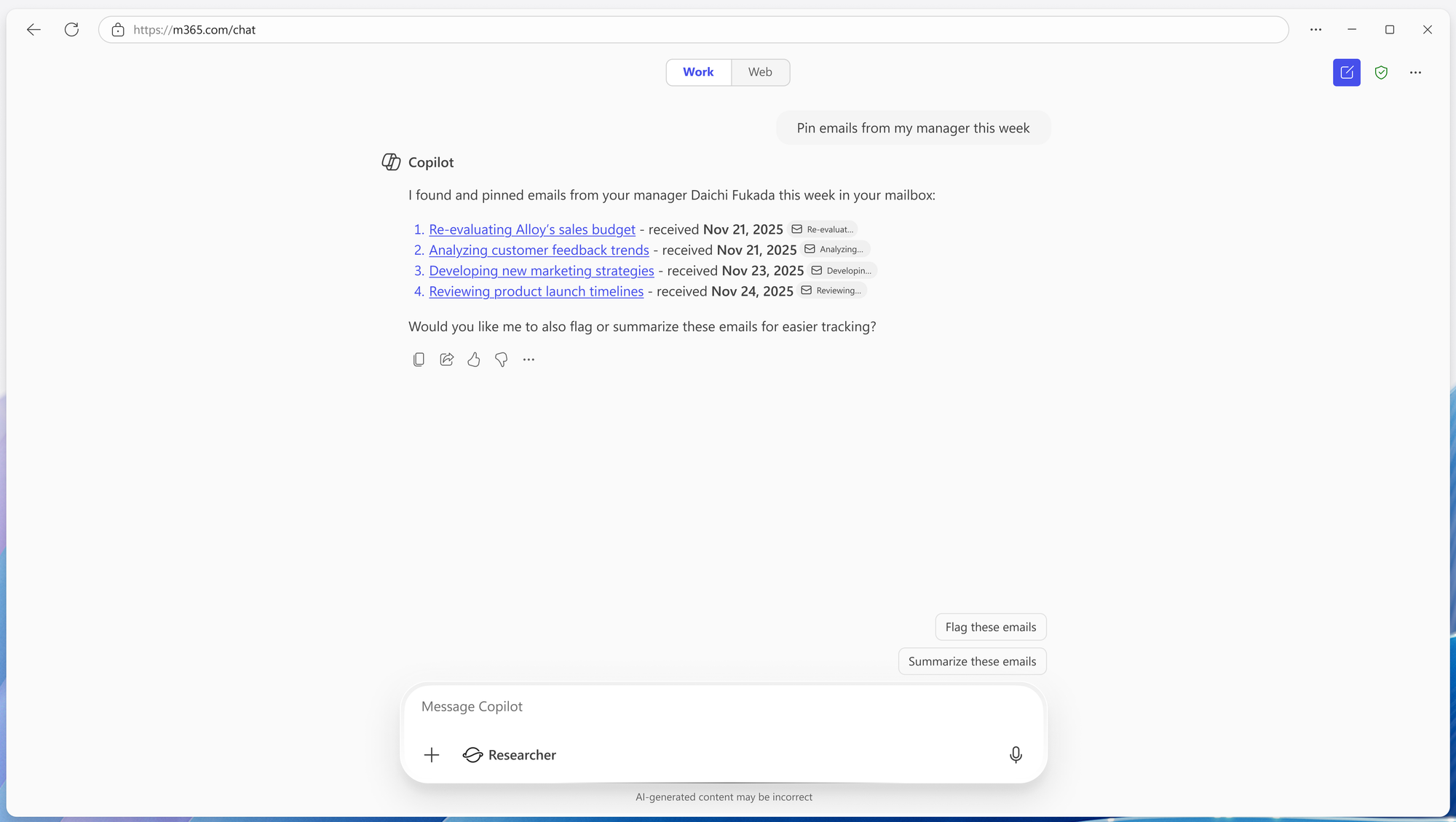
- Copilot side pane
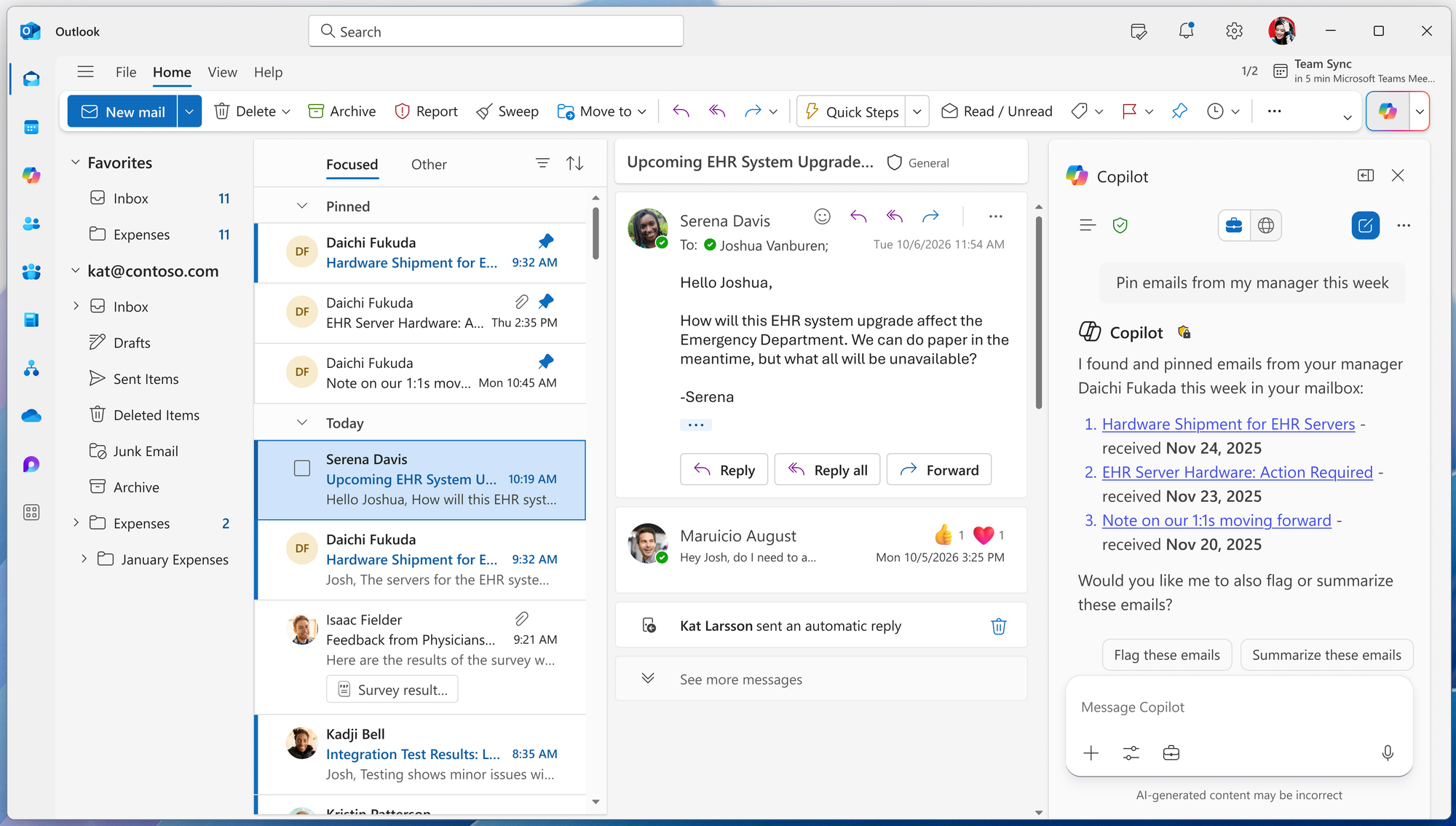
Podporované platformy
Pro tuto funkci nemusíte Outlook vůbec otevírat – dostanete se k ní přes Microsoft 365 Copilot Chat (Work mode). Pokud ale dáváte přednost tomu používat tuto funkci Microsoft 365 Copilot přímo v Outlooku a pracovat nad obsahem v Outlooku, je k dispozici na následujících platformách:
- Classic Outlook pro Windows
- New Outlook pro Windows
- Outlook pro web
- Outlook pro Mac
- Outlook pro Android
- Outlook pro iOS
Jak používat Copilot pro třídění e-mailů
Copilot můžete požádat, aby pracoval s:
- konkrétním e-mailem
- skupinou e-mailů
Copilot akci provede a změna se hned projeví v Outlooku.
Příklady příkazů, které můžete použít
Příkazy můžete napsat nebo nadiktovat, například:
Akce nad více e-maily
- “Připni moje e-maily od mého manažera”
- “Připni poslední 3 e-maily od Alexe”
- “Archivuj dnes všechny nepřečtené e-maily od Sarah”
Akce nad konkrétním e-mailem
- “Připni to”
- “Označ tento e-mail jako nepřečtený”
- “Označ tuto zprávu příznakem”
Akce nad e-maily v seznamu
- “Ukaž mi nejnovější e-mail od mého manažera”
- “Připni ten nejnovější”
- “Připni druhý e-mail ze seznamu”
Tip: Copilot rozumí navazujícím příkazům, když odkazujete na e-maily, které Vám předtím zobrazil.
Potvrzení hromadných akcí při textových příkazech
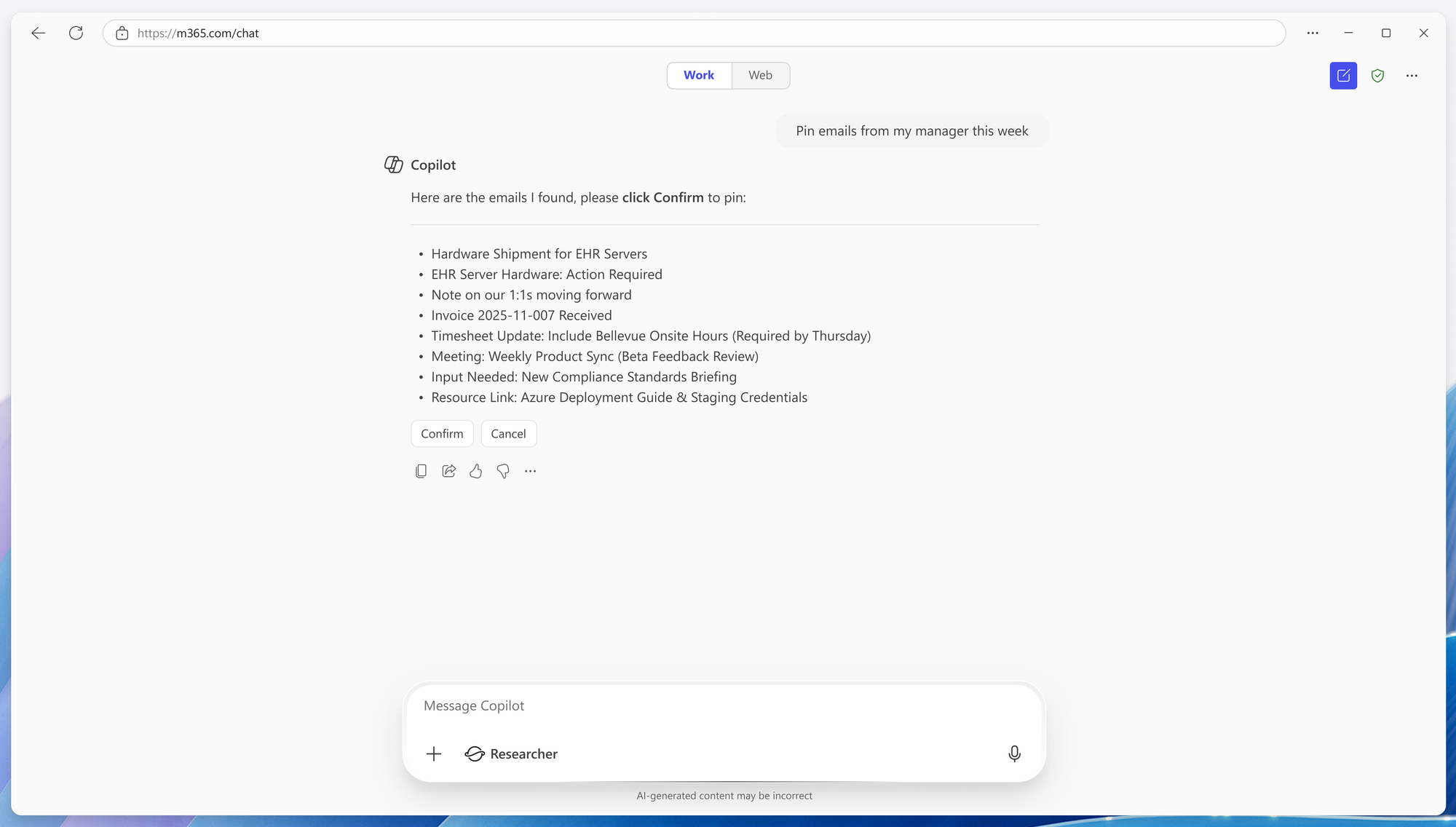
Pokud příkaz zasáhne více e-mailů, Copilot Vás může požádat o potvrzení.
U větších akcí je vyžadováno potvrzení
- Pokud se akce týká více než 5 e-mailů, Copilot zobrazí potvrzovací kartu
- Pokračujte volbou Confirm nebo Cancel
- U akcí, které se týkají 5 nebo méně e-mailů, není potvrzení potřeba
Použití hlasových příkazů
Hlasové příkazy pro třídění jsou k dispozici v Outlook pro Android a iOS. Hlasové ovládání podporuje podobné akce jako textové příkazy, takže můžete e-maily spravovat bez použití rukou při procházení zpráv. Další informace najdete v článku o voice catch-up Catch up on your inbox with Copilot voice in Outlook - Microsoft Support.
Dostupnost jazyků
Podpora jazyků: Tyto funkce jsou aktuálně dostupné pouze v angličtině. Podpora dalších jazyků bude doplněna v budoucnu.
Tento článek vznikl s využitím materiálu z support.microsoft.com. Osobní postřehy a komentáře jsou moje vlastní.