20. října 2026
Scheduling Operations Agent: od úprav rozvrhu k automatickému plánování
Scheduling Operations Agent v Dynamics 365 Field Service rozšiřuje možnosti optimalizace o interaktivní, dávkové a opakované plánování. Funkce jsou ve veřejném preview a dostupnost závisí na postupném zavádění v jednotlivých regionech; článek dostupnost pro Česko samostatně neupřesňuje.
Neoficiální české shrnutí a překlad článku Microsoftu. Web není oficiálním kanálem Microsoftu. Originál: From quick schedule fixes to automated planning with Scheduling Operations Agent - Scheduling Operations Agent: Automate Field Service Planning (Dynamics 365 Blog).
Scheduling Operations Agent rozšiřuje optimalizaci plánování v Dynamics 365 Field Service o interaktivní, dávkové a opakované spouštění. Týmy mohou vymezit rozsah plánování a priority, ověřit výsledky při spuštění na vyžádání a následně osvědčené konfigurace spouštět automaticky v nastavených intervalech. Mohou tak postupně přejít od cílené pomoci dispečerům k pravidelnému automatizovanému plánování.
Ne každý problém s plánováním vyžaduje stejný přístup. Někdy dispečer potřebuje upravit rozvrhy několika techniků po zrušení zakázky nebo přijetí naléhavého požadavku. Jindy je potřeba naplánovat práci pro celou oblast. A když tým vyladí postup, který soustavně přináší dobré výsledky, stačí jej spouštět podle nastaveného harmonogramu místo toho, aby jej někdo každý den zahajoval ručně.
Nejnovější funkce v preview agenta Scheduling Operations Agent pro Microsoft Dynamics 365 Field Service podporují všechny tři přístupy. V říjnové aktualizaci Microsoft ukazuje, jak společně využít optimalizaci více zdrojů, dávkové plány a opakovanou optimalizaci – a kde začít.
Ruční plánování s pomocí agenta při změnách
Pokud Vaši dispečeři sestavují rozvrhy převážně ručně, interaktivní optimalizace zapadá do jejich dosavadního způsobu práce. Abyste mohli využít přínosy optimalizace, nemusíte automatizovat celý provoz.
Představte si situaci během dopoledne: jeden technik má zpoždění, druhému zákazník zrušil zakázku a v okolí přibyl naléhavý požadavek. Místo ručního přesouvání rezervací v několika rozvrzích může dispečer vybrat až pět zdrojů a požádat agenta o návrh lepšího uspořádání. Interaktivní optimalizace se nejlépe hodí pro zdroje, které pracují ve stejné geografické oblasti nebo vykonávají podobnou práci.
Vyberte dotčené zdroje, vhodné zobrazení otevřených požadavků a cíl plánování. Scheduling Operations Agent na tomto základě navrhne rozvrh, který dispečer před použitím změn zkontroluje.
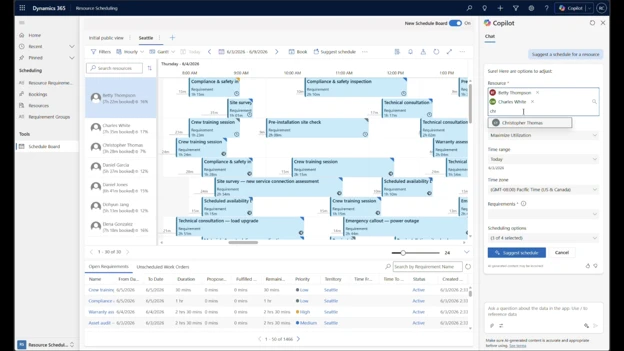
Obrázek 1. Vyberte zdroje, které chcete optimalizovat společně. Interaktivní optimalizace podporuje až pět zdrojů.
Nadále jde o nástroj spouštěný na vyžádání: dispečer rozhoduje, kdy pomoc potřebuje, kontroluje návrh a má rozvrh pod kontrolou.
Plánování pro celý tým nebo oblast a ověřování výsledků
Když řešíte otázku „Jak naplánovat zítřejší práci pro celý tým?“, je vhodnější dávková optimalizace v Scheduling Operations Agent.
Dávkové plánování může zahrnout větší skupinu zdrojů a požadavků, například techniky v jedné oblasti a dosud nenaplánovanou práci. Konfiguraci uložíte do plánu, takže nemusíte při každém spuštění vše vybírat znovu.
Microsoft doporučuje při nastavování a ladění plánu začít dávkovým spouštěním na vyžádání. Získáte tak prostor ověřit plán dříve, než nastavíte opakované optimalizace a automatické použití výsledků.
Vymezte práci, kterou chcete optimalizovat
Začněte rozsahem: určete zdroje, otevřené požadavky a stávající rezervace, které má agent zohlednit.
V regionálním servisním provozu to mohou být technici z jedné oblasti, její nevyřízené požadavky a rezervace, které smí Scheduling Operations Agent měnit. Dotazy můžete sestavit z existujících zobrazení nebo si definovat vlastní filtry.

Obrázek 2. Určete, které zdroje a práce mají být zahrnuty do optimalizace a jak se má zacházet se stávajícími rezervacemi.
Nastavte priority plánování
Dále vyberte nebo vytvořte cíl plánování.
Různé provozy mají různé priority. Jeden tým může dát největší váhu cíli Schedule High Priority Requirements First, aby přednostně vyřídil naléhavou práci. Jiný může upřednostnit Maximize Overall Resource Utilization a Minimize Travel Time, tedy celkové využití zdrojů a zkrácení doby cestování. Provoz s pevnými závazky vůči zákazníkům může klást větší důraz na Prefer Existing Bookings, tedy zachování stávajících rezervací.
Vlastní cíle umožňují nastavit váhy jednotlivých priorit a omezení, například požadovanou shodu dovedností, oblastí působnosti a časových oken.

Obrázek 3. Vyberte výsledky, které jsou pro Váš provoz důležité, a nastavte jejich vzájemnou prioritu.
Začněte s několika relevantními cíli. Nedávejte jednomu cíli výrazně vyšší prioritu než ostatním, pokud takový kompromis není záměrný. Provádějte dílčí změny a porovnávejte výsledky, abyste rozuměli dopadu jednotlivých úprav na rozvrh.
Cíle Maximize Overall Resource Utilization nebo Minimize Travel Time je obvykle vhodné ponechat jako nejníže prioritizované. Pokud je zařadíte nad ostatní, mohou jejich vliv zcela potlačit. Jestliže má například minimalizace doby cestování vyšší váhu než plánování naléhavé práce, systém naplánuje méně důležitou práci s kratším dojezdem před prací s vyšší prioritou.
Vytvořte a dolaďte plán
Plán spojuje rozsah a cíl s obdobím, které chcete optimalizovat, a se způsobem použití výsledků.
Začněte nastavením Review before apply, při kterém výsledky před použitím zkontrolujete. Spusťte plán, prohlédněte si navržený rozvrh a trasy a prověřte požadavky, které zůstaly nenaplánované.

Obrázek 4. Uložte konfiguraci pro opakované použití a při ladění výsledků ji spouštějte na vyžádání.
Při kontrole si položte praktické otázky: Plánuje se správná práce? Je doba cestování přiměřená? Zůstávají důležité návštěvy na původních místech v rozvrhu? Nevypadávají některé požadavky kvůli chybějícím dovednostem, nevhodným časovým oknům nebo nesprávným datům?
Ne každý nečekaný výsledek vyžaduje změnu vah. Výsledek ovlivňují také kalendáře zdrojů, lokality, doba trvání požadavků, priority a nastavení rezervací. Vedle cíle proto dolaďujte i tyto vstupy. Jakmile výsledky odpovídají Vašim očekáváním, postupně rozšiřujte rozsah.
Automatické spouštění plánů v pravidelných intervalech
Jakmile najdete konfiguraci, která soustavně přináší užitečné výsledky, můžete v Scheduling Operations Agent nastavit opakované spouštění plánu.
Můžete ponechat Review before apply: plán se spustí automaticky, ale výsledek schválí dispečer. Pokud jste připraveni používat změny bez tohoto ručního kroku, zvolte Apply automatically.
Jde o dvě samostatná rozhodnutí: automatické spouštění plánu nevyžaduje automatické schvalování jeho výsledků.

Obrázek 5. Nastavte, kdy se má plán spouštět, a zkontrolujte popis opakování. Zobrazené demonstrační hodnoty jsou pouze ilustrativní, nejde o doporučenou frekvenci.
Zvolte vhodnou frekvenci opakované optimalizace
Vhodným výchozím přístupem je rozsáhlejší plánování přes noc a cílenější úpravy během dne. Ne každý provoz potřebuje obojí.
| Provozní situace | Doporučený výchozí přístup |
|---|---|
| Většina práce je známá před začátkem pracovního dne | Spouštějte plánování na následující pracovní den přes noc nebo brzy ráno, až budou k dispozici aktuální údaje o práci a dostupnosti zdrojů. |
| Nová práce a zrušené zakázky přicházejí průběžně během dne | Přidejte vybraná spuštění během dne, například později dopoledne a brzy odpoledne. Zaměřte je na práci, kterou lze ještě reálně přeplánovat. |
| Změny jsou občasné a týkají se jen několika techniků | Místo častého opakovaného spouštění nadále využívejte interaktivní optimalizaci podle potřeby. |
Jde o výchozí postupy k ověření, nikoli o výchozí nastavení produktu. Častější spouštění má smysl pouze tehdy, když se situace změnila natolik, aby další optimalizaci odůvodnila.
Zachovejte důležité rezervace beze změn
Při optimalizaci během dne zvažte začátek optimalizačního okna až za jednu či dvě hodiny, abyste opakovaně nepřesouvali bezprostředně nadcházející návštěvy. Závazky, které musí zůstat pevné, chraňte pomocí Do not move a omezení na úrovni rezervací. Cíl Prefer Existing Bookings může omezit zbytečné přesuny, jde však o preferenci, nikoli o náhradu závazného omezení.
Rozlišujte čas spuštění a optimalizované časové období. Plán se může například spustit ve 2:00 a optimalizovat práci začínající v 8:00. Pokud výsledky vyžadují kontrolu, dispečer je musí použít před začátkem tohoto optimalizačního okna. Výsledky čekající na kontrolu vyprší na začátku okna nebo po 72 hodinách – podle toho, co nastane dříve.
Ponechte dostatek času na dokončení výpočtu a časově oddělte plány, které zasahují do stejných zdrojů nebo rezervací. Jeden plán nemůže spustit další požadavek, dokud se jeho předchozí požadavek stále počítá nebo se používají jeho výsledky.
Vedle kvality plánování zohledněte také spotřebu. Nejkratší interval opakování je 30 minut, jde však o podporovaný limit, nikoli o doporučení optimalizovat každý tým dvakrát za hodinu. Začněte s méně častým spouštěním a frekvenci zvyšujte až tehdy, když to odůvodňuje přínos pro provoz.
Co Scheduling Operations Agent aktuálně podporuje
Ve veřejném preview podporuje Scheduling Operations Agent pro Dynamics 365 Field Service interaktivní optimalizaci pro až pět zdrojů, celkem 120 rezervací a otevřených požadavků a optimalizační okno o délce až 72 hodin. Dávková optimalizace podporuje až 50 zdrojů, celkem 4 000 rezervací a otevřených požadavků a okno o délce až 14 dnů.
Kapacita ovlivňuje počet zdrojů při interaktivní optimalizaci a platí také další limity na jednotlivé zdroje. Aktuálně nejsou podporovány zdroje typu vybavení, fond zdrojů a zařízení, skupiny požadavků ani vícedenní požadavky propojené se záznamy podrobností požadavku. Plánovací okno zahrnující několik dnů neznamená, že jsou podporovány vícedenní požadavky.
Při vymezování pilotního nasazení si prostudujte aktuální limity a podporované scénáře pro Scheduling Operations Agent. Opakované spouštění je řízené časem – nejde o průběžné sledování událostí v plánování a okamžité reakce na ně.
Jak začít se Scheduling Operations Agent
Interaktivní optimalizaci využijte jako pomoc dispečerovi při konkrétní změně provozu. Dávkový plán spouštěný na vyžádání použijte pro rozsáhlejší plánování a ladění výsledků. Osvědčenou konfiguraci pak nastavte na opakované spouštění. Začněte přístupem, který odpovídá Vašim současným potřebám, a postupně jej rozvíjejte podle toho, co se v provozu osvědčí.
Další informace najdete v přehledu Scheduling Operations Agent pro Dynamics 365 Field Service a v pokynech pro ladění výsledků optimalizace.
Scheduling Operations Agent zůstává ve veřejném preview a jeho dostupnost závisí na postupném zavádění v jednotlivých regionech.