12. listopadu 2026
Propojení agentů v Copilot Studio přes MCP a A2A: konfigurace v preview
Agenti v Copilot Studio mohou přes MCP a A2A volat agenty využívající Microsoft Copilot harness, a to i napříč prostředími. Oba kanály jsou zatím v preview a volaný agent musí být publikovaný v prostředí s režimem vydávání Early a dostupnými kredity.
Neoficiální české shrnutí a překlad článku Microsoftu. Web není oficiálním kanálem Microsoftu. Originál: Call Microsoft Copilot Harness Agents from Other Copilot Studio Agents with MCP and A2A (Copilot Studio CAT Blog).
Standardní agenti v Copilot Studio už ve Vaší organizaci běží v produkci. Fungují, lidé je používají a nikdo je nechce vytvářet znovu. Noví agenti ale mezitím vznikají na Microsoft Copilot harness, dříve označovaném jako GitHub Copilot harness – často v jiných týmech a prostředích.
Z toho vyplývají dvě otázky:
- Může stávající standardní agent využívat nového agenta s Microsoft Copilot harness, aniž by bylo nutné jej přestavět?
- Může agent s Microsoft Copilot harness volat agenta jiného týmu v odlišném prostředí, aniž byste jej museli kopírovat do svého?
Obě možnosti už fungují prostřednictvím kanálů MCP a A2A, které zpřístupňuje každý agent s Microsoft Copilot harness. Následující postupy pokrývají konfiguraci pro situaci, kdy jsou volající i volaný agent vytvořeni v Copilot Studio: hodnoty OAuth, URI přesměrování, připojení, směrování požadavků a požadavky pro další uživatele.
Pokud agenta voláte z vlastní aplikace nebo skriptu, článek CATBOT I Read the MCP and A2A Docs So Adi Didn’t Have To popisuje klienty v Pythonu a přihlašování přes Microsoft Entra.
Kanály MCP a A2A jsou v preview. Postupy byly ověřeny ve třech tenantech. Podrobnosti se mohou před obecnou dostupností změnit.
Jak do sebe jednotlivé části zapadají
Řešení má tři části. Volaným agentem je vždy agent s Microsoft Copilot harness:
| Část | Co představuje | Kdo ji nastavuje |
|---|---|---|
| Volaný agent | Publikovaný agent v prostředí Early s kredity | Jeho tvůrce a administrátor Power Platform |
| Registrace aplikace | Jedna aplikace v Microsoft Entra pro volající | Administrátor identit |
| Volající agent | Agent s konektorem a připojením | Jeho tvůrce |
Registraci aplikace vytvořte podle části Prerequisite: Create an app registration v dokumentaci Microsoft Learn. Než začnete, zohledněte následující poznatky z testování:
- Prostředí Early potřebuje pouze volaný agent. Volající může být v prostředí s režimem vydávání Standard, například ve výchozím prostředí.
- Registrace aplikace je potřeba pouze pro volající stranu. Koncový bod volaného agenta chrání API kanálů Copilot Studio, které už v tenantovi obvykle existuje. Pokud jej podle ID aplikace nenajdete, jednou otevřete dialog MCP nebo A2A u volaného agenta. Tím se API přidá do Vašeho tenantu.
- Název API se může lišit. Může se zobrazovat jako Microsoft Copilot Studio Agent as MCP channel nebo Microsoft Copilot Studio Agent MCP and A2A channels. V obou případech jej najdete podle ID aplikace
6f46e6ed-07bf-4616-80f0-47546850f654. - Souhlas se uděluje pro každý protokol zvlášť. Při vytvoření připojení a přihlášení stačí souhlas uživatele; nastavení on-behalf-of v kroku 7 prvního scénáře vyžaduje souhlas administrátora. Souhlas s oprávněním MCP nepokrývá A2A a naopak.
- Volající používají publikovanou verzi. Uložené, ale nepublikované změny volaného agenta se při volání neprojeví.
Proč konfigurace vyžaduje právě tyto prvky:
- Tajný klíč klienta (client secret): konektor Copilot Studio funguje jako serverová webová aplikace. Na serveru vyměňuje přihlašovací kód za token a tajný klíč prokazuje, že požadavek pochází z Vaší registrace aplikace.
- URI přesměrování pro každý konektor: Microsoft Entra vrací výsledek přihlášení pouze na adresy zaregistrované u aplikace.
- Režim OAuth „Manual“: Microsoft Entra nepodporuje dynamickou registraci klientů. Volba „Dynamic“ při testování vracela chybu 404. Pokud jste dříve připojovali server, který dynamickou registraci podporuje, například server z článku o vzdáleném MCP pro Jira, právě tento krok se liší.
Kde najdete URL volaného agenta
Otevřete publikovaného agenta s Microsoft Copilot harness v jeho prostředí Early. Vedle Triggers vyberte + a poté MCP protocol nebo A2A protocol.
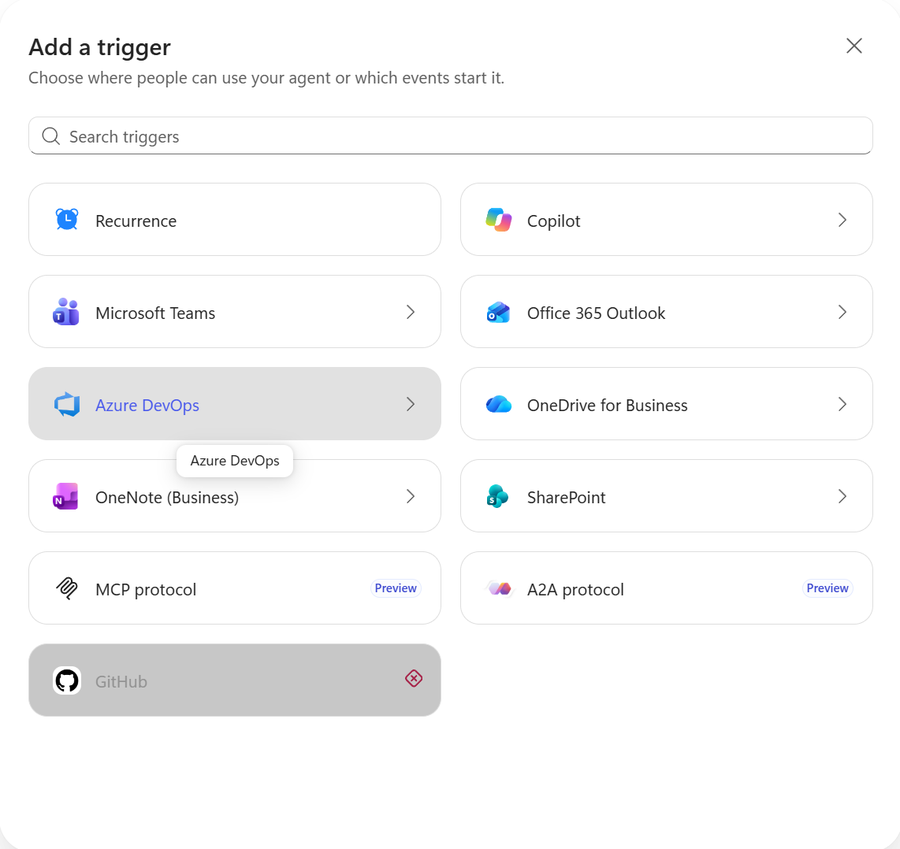
Položky MCP protocol a A2A protocol v dialogu Add a trigger se zobrazují pouze v prostředí s režimem vydávání Early.
Každý dialog zobrazí URL agenta:
MCP:  https://api.powerplatform.com/copilotstudio-mcp/tenants/{tenantId}/environments/{environmentId}/agents/{agentSchemaName}
A2A:  https://api.powerplatform.com/copilotstudio-a2a/tenants/{tenantId}/environments/{environmentId}/agents/{agentSchemaName}
Card: {A2A URL}/.well-known/agent-card.json
Samotné otevření dialogu agenta nemění, pouze zobrazí URL. Dialog A2A navíc umožňuje zadat dovednosti (skills) – název a popis jednotlivých činností, které agent zvládá. Tyto údaje se ukládají s agentem. Při testování se zobrazovaly v úplných podrobnostech agenta dostupných přihlášeným klientům, nikoli na veřejné kartě agenta.
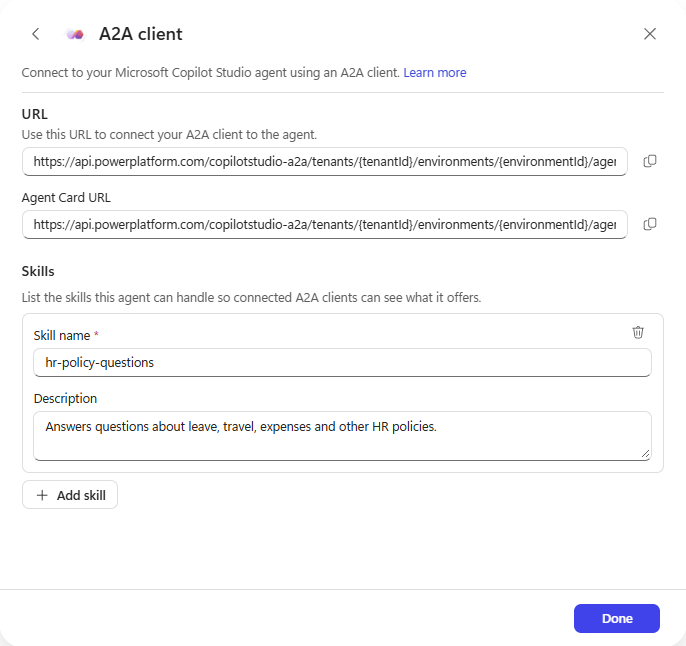
Dialog A2A: koncový bod, URL karty agenta a jeho dovednosti.
Oficiální dokumentace popisuje stejné položky pod Channels → Add a channel → MCP client / A2A client. Ve Vašem rozhraní je proto můžete najít právě tam. V obou případech musí být volaný agent v prostředí Early. Dialog publikování také může upozornit, že agent „nebude fungovat, dokud nepřidáte trigger“. Volání přes MCP a A2A přesto při testování fungovala.
Scénář 1: Standardní agent → agent s Microsoft Copilot harness přes MCP
Váš produkční standardní agent získá nového agenta jako další nástroj. Standardního agenta není nutné přestavovat.
1. Připravte registraci aplikace
- V registraci aplikace přidejte delegované oprávnění
MCS.InvokeAsMCPz API kanálů. - V části Certificates & secrets vytvořte tajný klíč klienta a zkopírujte jeho hodnotu.
2. Přidejte nástroj MCP ke standardnímu agentovi
Ve standardním agentovi přejděte na Tools → Add a tool a v části Create new vyberte Model Context Protocol. Otevře se dialog Add a Model Context Protocol server, který popisuje dokumentace Add an existing MCP server to your agent. Vyplňte:
| Pole | Hodnota |
|---|---|
| Server name | Název volaného agenta, například HR Policy |
| Server description | Co volaný agent dělá, viz krok 5 |
| Server URL | URL MCP volaného agenta |
| Authentication | OAuth 2.0; poté změňte Type z výchozí hodnoty Dynamic discovery na Manual |
3. Zadejte hodnoty OAuth
| Pole | Hodnota |
|---|---|
| Client ID | Application (client) ID z registrace aplikace |
| Client secret | Hodnota tajného klíče z kroku 1 |
| Authorization URL | https://login.microsoftonline.com/{tenantId}/oauth2/v2.0/authorize |
| Token URL template | https://login.microsoftonline.com/{tenantId}/oauth2/v2.0/token |
| Refresh URL | https://login.microsoftonline.com/{tenantId}/oauth2/v2.0/token |
| Scopes | https://api.powerplatform.com/copilotstudio-mcp/MCS.InvokeAsMCP offline_access |
Nahraďte {tenantId} hodnotou Directory (tenant) ID. Rozsah oprávnění musí obsahovat offline_access, aby připojení mohlo obnovovat token. Odpovídá rozsahu, který server oznamuje při volání bez tokenu. PKCE nemusíte nastavovat: přihlašovací požadavek jej zahrnuje automaticky.
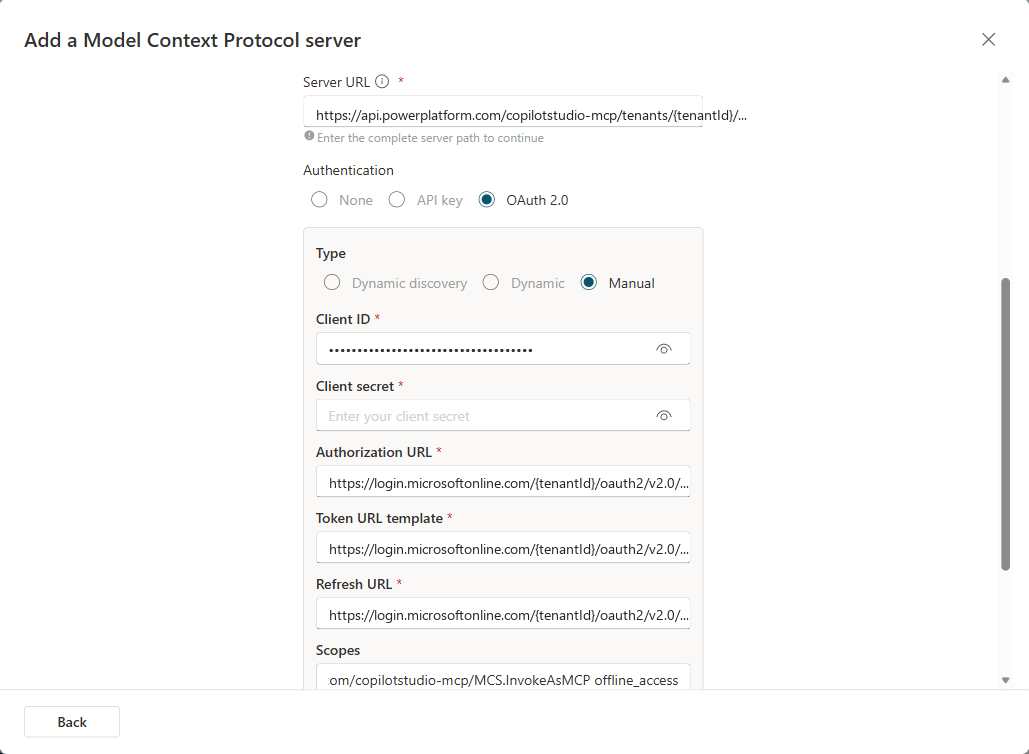
Průvodce MCP s OAuth v režimu Manual. ID tenantu je zde nahrazeno zástupným údajem {tenantId}.
4. Zaregistrujte URI přesměrování a vytvořte připojení
- Při vytváření nástroje Copilot Studio zobrazí URL přesměrování začínající na
https://global.consent.azure-apim.net/redirect/. Každý konektor má vlastní adresu. - V registraci aplikace přejděte na Authentication → Add Redirect URI – ve starším rozhraní Add a platform. Vyberte Web a vložte adresu přesně tak, jak se zobrazuje.
- Vraťte se do Copilot Studio, vytvořte připojení a přihlaste se. Pokud uživatel ještě neudělil souhlas s
MCS.InvokeAsMCP, Microsoft Entra jej o něj požádá. Pokud administrátor už udělil souhlas pro celý tenant, uživatelé tuto výzvu k souhlasu s oprávněním neuvidí.
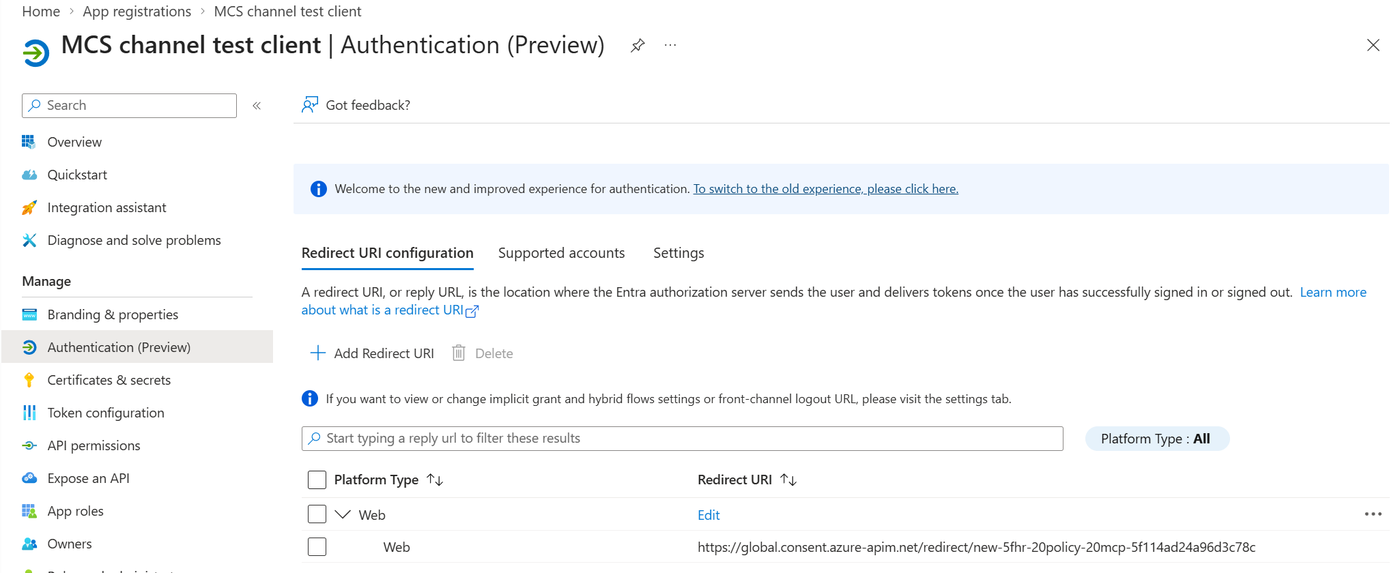
URL přesměrování konektoru přidaná do registrace aplikace jako URI typu Web.
Panel nástroje následně zobrazí jediný nástroj, send-message. Jeden konektor a jedno připojení mohou sloužit více agentům ve stejném prostředí. Při testování standardní agent znovu použil připojení vytvořené dříve pro jiného agenta.
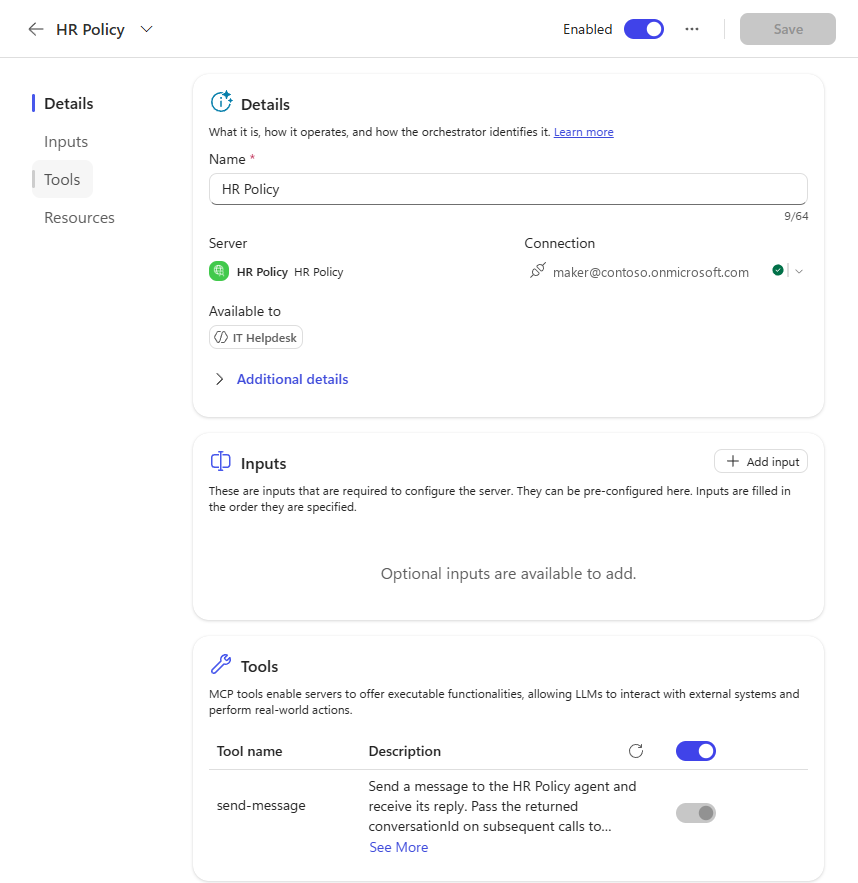
Standardní agent s agentem využívajícím Microsoft Copilot harness přidaným jako nástroj MCP. Server zpřístupňuje jediný nástroj: send-message. Účet připojení je zde nahrazen zástupným údajem.
5. Určete, kdy má volající agent nástroj použít
Vlastní popis nástroje send-message se generuje z názvu volaného agenta: „Odešlete zprávu agentovi HR Policy a přijměte jeho odpověď.“ Neříká ale, jaká témata agent pokrývá. Nabízí se proto předpoklad, že směrování závisí na poli Server description. Test porovnal dvě varianty:
- Konkrétní popis: „Odpovídá na otázky týkající se volna, pracovních cest, výdajů a dalších personálních pravidel…“, název serveru HR Policy.
- Obecný popis: „Koncový bod serveru Model Context Protocol.“, název serveru HR Policy MCP. Původní název zůstal po odstranění prvního nástroje rezervovaný.
Vše ostatní bylo stejné: standardní agent bez instrukcí, volaný agent i nástroj send-message. U varianty s obecným popisem začínala každá otázka v nové testovací relaci. S oběma popisy otázky „Na kolik týdnů rodičovského volna mám nárok?“ a „Kolik dní dovolené si mohu převést do dalšího roku?“ vyvolaly nástroj. Záznam aktivity zobrazoval právě nastavený popis, ale podrobný popis nebyl pro žádnou z těchto otázek nezbytný.
Směrování však není zaručené. V jednom testu otázka „Mohu si na sedmihodinový let rezervovat třídu premium economy?“ spustila výchozí webové vyhledávání místo nástroje. Pokud Váš agent používá webové vyhledávání, znalostní zdroje nebo další nástroje s překrývajícím se záběrem, doplňte do instrukcí standardního agenta, kdy má použít volaného agenta:
U otázek týkajících se volna, pracovních cest, výdajů nebo dalších personálních pravidel použijte nástroj HR Policy. Na otázky k personálním pravidlům neodpovídejte na základě obecných znalostí ani webového vyhledávání.
I tak napište Server description, který jasně vymezuje působnost agenta. Připravte jej správně už při prvním přidání: popis se při přidání nástroje zkopíruje do agenta a pozdější úprava konektoru jej nezmění. Pro změnu musíte nástroj odebrat a přidat znovu.
6. Otestujte volání jako tvůrce
Položte standardnímu agentovi otázku, na kterou zná odpověď pouze volaný agent. Záznam aktivity zobrazí Used tool: send-message. V testech odpověď dorazila přibližně za 9 až 17 sekund. Navazující otázky si zachovávají kontext, protože Copilot Studio automaticky při dalším volání předává vrácené conversationId. Pokud s konektory MCP začínáte, základy popisuje Five Minutes to Your First MCP Connector.
7. Přepněte konektor na přihlašování on-behalf-of (OBO)
Nástroj ve výchozím nastavení používá End user credentials. Každý, kdo komunikuje se standardním agentem, tedy volá agenta s Microsoft Copilot harness pod vlastní identitou. Při OAuth v režimu Manual průvodce MCP vytvoří konektor s obecným poskytovatelem identity OAuth 2. V tomto nastavení se každý uživatel musí podruhé přihlásit na samostatné stránce správce připojení.
Přepnutí na přihlašování on-behalf-of (OBO) využije existující přihlášení uživatele. Ten pak v konverzaci pouze jednou vybere Allow. Obecný postup pro konektory popisuje Seamless SSO with Custom Connectors. Níže jde o standardní nastavení OBO pro vlastní konektor; specifické pro kanál MCP jsou Resource URL a oprávnění MCS.InvokeAsMCP.
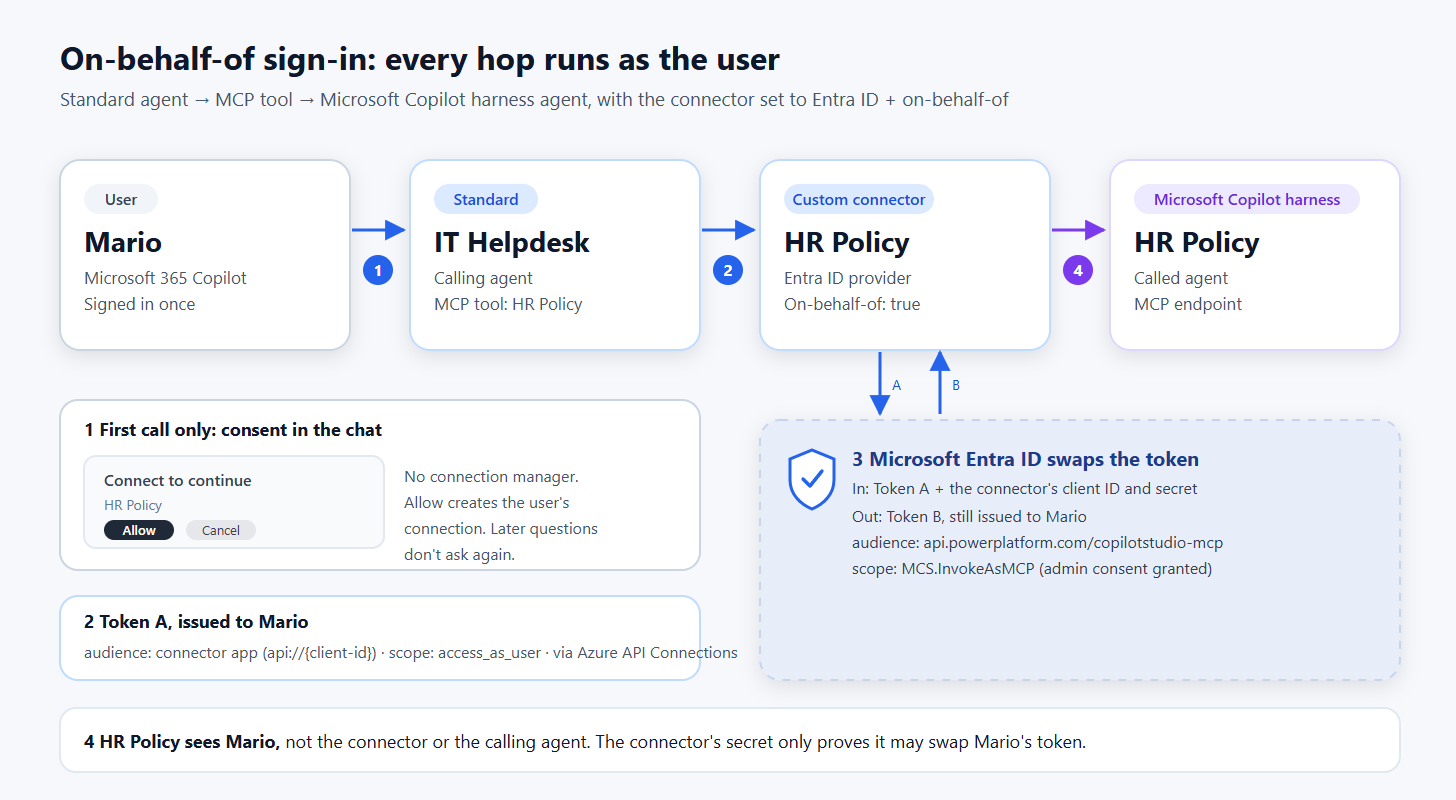
Každý krok probíhá pod identitou přihlášeného uživatele. Tajný klíč konektoru pouze prokazuje oprávnění vyměnit uživatelský token.
Nejprve doplňte OBO do registrace aplikace z kroku 1 podle dokumentace Configure OBO authentication for custom connectors:
- Expose an API → Add a scope. Přijměte výchozí Application ID URI (
api://{client-id}), pojmenujte rozsahaccess_as_user, nastavte Who can consent na Admins and users a ponechte jej ve stavu Enabled. - Authorized client applications → Add a client application. Zadejte
fe053c5f-3692-4f14-aef2-ee34fc081cae(Azure API Connections) a zaškrtněteaccess_as_user. Power Platform tak může získat token pro konektor jménem uživatele bez přihlašovací stránky. - API permissions → Grant admin consent pro
MCS.InvokeAsMCP. Výměna tokenu probíhá na pozadí, takže v tu chvíli nelze uživatele požádat o souhlas s tímto oprávněním.
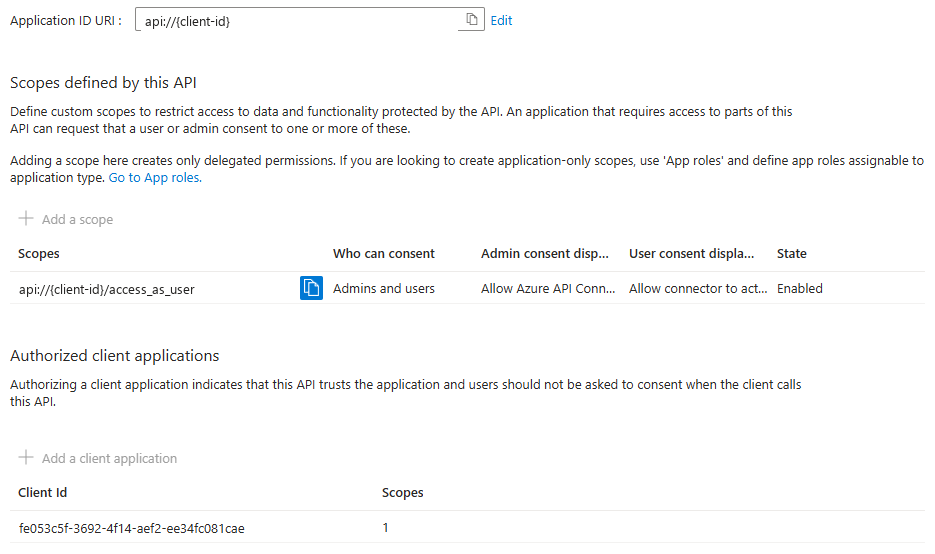
ID klienta je zde nahrazeno zástupným údajem {client-id}.
Poté v Power Apps přejděte na Custom connectors, vyberte ikonu tužky u konektoru vytvořeného průvodcem MCP, otevřete 2. Security a pod OAuth 2.0 vyberte Edit. Nastavte:
| Pole | Hodnota |
|---|---|
| Identity Provider | Azure Active Directory (Microsoft Entra ID) |
| Enable Service Principal support | Vypnuto |
| Client ID | Application (client) ID z registrace aplikace |
| Client secret | Hodnota tajného klíče. Změna poskytovatele identity ji vymaže, proto ji zadejte znovu. |
| Authorization URL | https://login.microsoftonline.com – výchozí hodnota |
| Tenant ID | Vaše Directory (tenant) ID |
| Resource URL | https://api.powerplatform.com/copilotstudio-mcp |
| Enable on-behalf-of login | true |
| Scope | Ponechte hodnotu z kroku 3: https://api.powerplatform.com/copilotstudio-mcp/MCS.InvokeAsMCP offline_access |
Resource URL je identifikátor API kanálu: https://api.powerplatform.com/copilotstudio-mcp. Samotné https://api.powerplatform.com označuje jiné API, konkrétně Power Platform API. Tokeny vydané pro toto API nejsou pro koncový bod MCP platné.
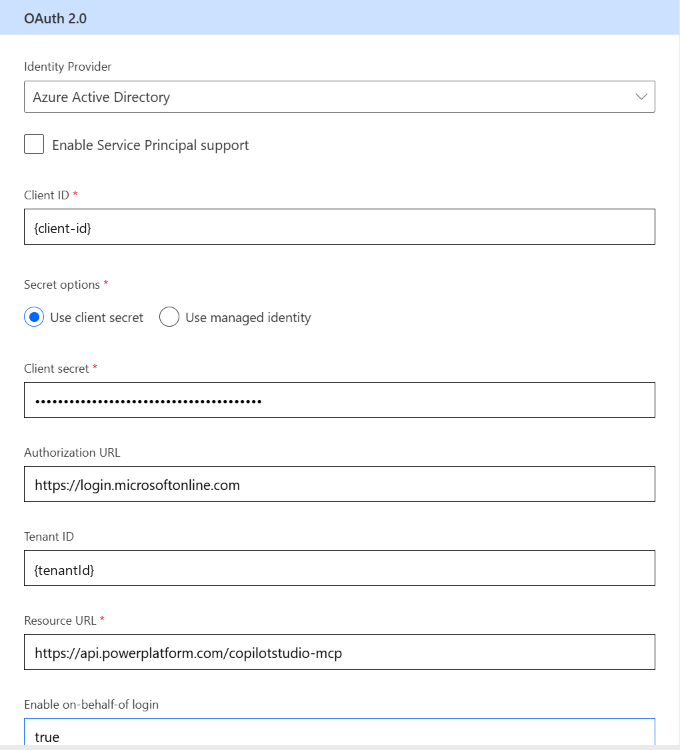
Identifikátory jsou zde nahrazeny zástupnými údaji.
Vyberte Update connector. Při testování zůstala URL přesměrování stejná, takže do registrace aplikace nebylo nutné přidávat nové URI. Po přepnutí vytvořte ve standardním agentovi nové připojení pro nástroj: Tools → příslušný nástroj MCP → Create new connection. Následně je vyberte. Změna se týká všech agentů, kteří tento konektor používají, proto totéž proveďte u každého z nich.
8. Nasdílejte řešení a otestujte je s dalším uživatelem
Každý uživatel potřebuje následující položky. První tři sdílejte raději se skupinou zabezpečení než s jednotlivými lidmi:
- Standardního agenta, sdíleného stejně jako jakéhokoli jiného publikovaného agenta. Postup uvádí Share agents with other users.
- Vlastní konektor vytvořený průvodcem MCP, sdílený s oprávněním Can view: Power Apps → Custom connectors → ⋯ → Invite another user. Podrobnosti najdete v Share a custom connector in your organization. Bez tohoto oprávnění pokus o připojení selhal s chybou „does not have ReadAccess … connector“.
- Volaného agenta s Microsoft Copilot harness. Dokud nebyl sdílený, testovací uživatel dostával obecnou odpověď místo odpovědi od HR Policy.
- Roli zabezpečení v prostředí volajícího agenta, pokud nejde o výchozí prostředí. Stačila role Basic User. Bez role se sice zobrazila karta souhlasu, ale volba Allow skončila chybou „I couldn’t connect. Open connection manager…“ a připojení nevzniklo.
Standardní agent byl při testování publikován do Microsoft 365 Copilot a ověřen druhým uživatelem, který nebyl jeho tvůrcem a neměl ke konektoru vytvořené připojení. Oba agenti byli ve stejném prostředí Early, nikoli ve výchozím prostředí. Právě tím se projevil požadavek na roli zabezpečení. Při volání napříč prostředími, kdy byl volající agent ve výchozím prostředí, stačilo na straně prostředí Early sdílet volaného agenta.
Při první otázce vyžadující nástroj zobrazil Microsoft 365 Copilot kartu Connect to continue:
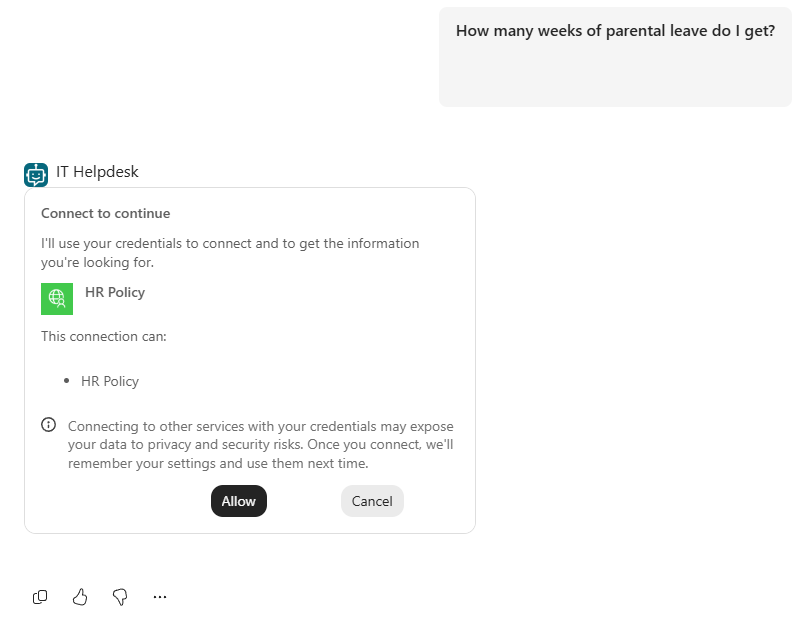
Karta souhlasu přímo v konverzaci, bez samostatné stránky správce připojení.
Volba Allow vytvořila uživatelovo připojení a agent odpověděl na základě odpovědi volaného agenta. Další otázky využívaly stejné připojení bez nové karty.
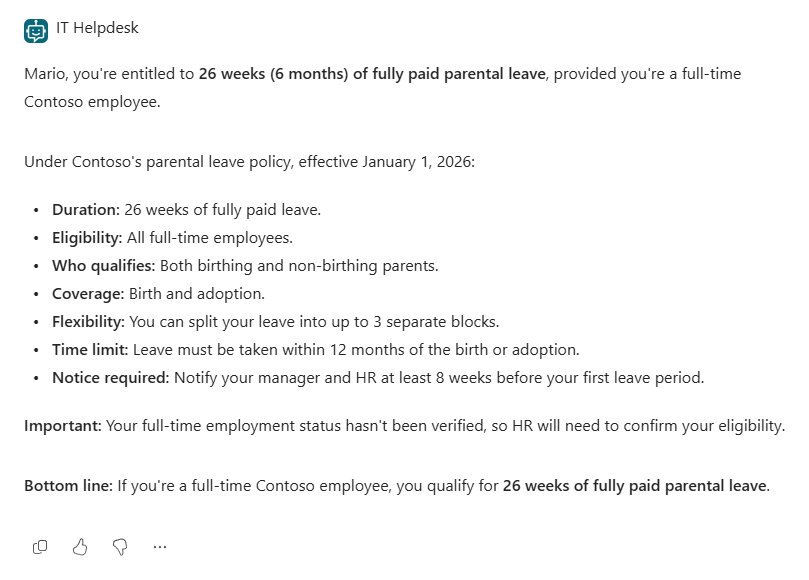
Odpověď po výběru Allow. Údaje pocházejí z personální příručky dostupné volanému agentovi.
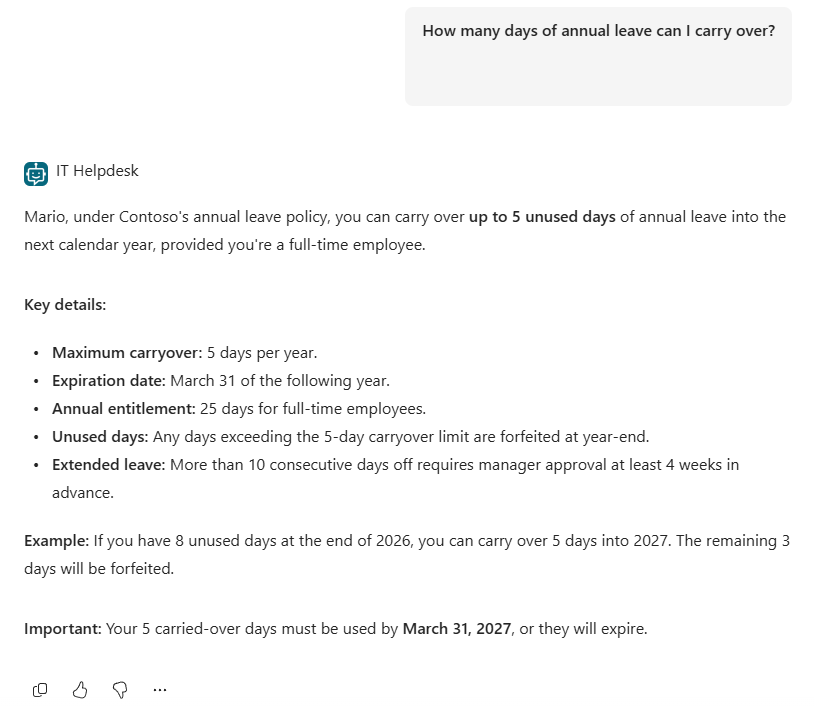
Navazující otázka už nevyvolá kartu souhlasu.
Pokud konektoru ponecháte obecné nastavení OAuth, nástroj bude nadále fungovat. Každý uživatel ale dostane výzvu „Let’s get you connected first… Open connection manager“. Musí sám otevřít stránku Manage your connections, vytvořit připojení, vrátit se do konverzace a vybrat Retry.
Scénář 2: Agenti s Microsoft Copilot harness napříč prostředími přes A2A
Agenta, kterého potřebujete, spravuje jiný tým ve vlastním prostředí. Místo kopírování můžete volat jeho publikovanou verzi. Napříč prostředími funguje i MCP, jak ukazuje první scénář. Tento scénář používá A2A, protože volající agent využívá Microsoft Copilot harness a může si druhého agenta přidat jako propojeného agenta na základě jeho karty. Při testování byl volající ve výchozím prostředí a volaný agent v prostředí Early.
1. Připravte registraci aplikace
Přidejte delegované oprávnění MCS.InvokeAsA2A. Můžete znovu použít registraci a tajný klíč z prvního scénáře, ale uživatelé udělují souhlas pro A2A samostatně.
2. Přidejte agenta A2A k volajícímu agentovi
- Ve volajícím agentovi přejděte na Connected agents → + Add → Add A2A agent, jak popisuje Add an Agent2Agent (A2A) agent as a connected agent.
- Vložte URL karty volaného agenta.
- V části Get the name and description from ponechte The agent’s full details (Recommended). Tyto údaje se načítají až po připojení, takže formulář zatím název ani popis nevyžaduje.
- Vyberte OAuth 2.0. Copilot Studio obvykle doplní z karty hodnoty Authorization URL, Token URL, Refresh token URL a Scopes. Pokud zůstanou prázdné, zadejte stejné adresy Microsoft Entra jako v prvním scénáři.
- Zadejte ID klienta a tajný klíč.
- Zkontrolujte Scopes. Hodnota z karty obsahuje
MCS.InvokeAsA2A, ale chybí v níoffline_access. Doplňte jej stejně jako v prvním scénáři, aby připojení mohlo obnovovat token. Úplná hodnota je:
https://api.powerplatform.com/copilotstudio-a2a/MCS.InvokeAsA2A offline_access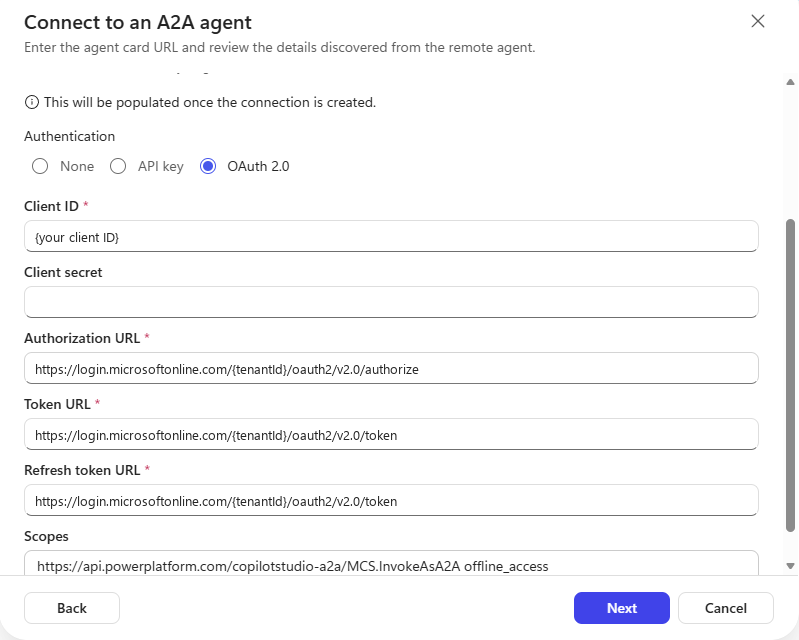
Formulář A2A s doplněným offline_access. Identifikátory jsou nahrazeny zástupnými údaji.
3. Zaregistrujte URI přesměrování a vytvořte připojení
- Vyberte Next. Copilot Studio vytvoří konektor a zobrazí jeho URL přesměrování začínající na
https://global.consent.azure-apim.net/redirect/. - Přidejte ji do registrace aplikace jako URI přesměrování typu Web, stejně jako v prvním scénáři.
- V Copilot Studio otevřete seznam Connection, vyberte Create new connection, poté Create a přihlaste se. Přihlašovací požadavek žádá o
MCS.InvokeAsA2A offline_access.
4. Zkontrolujte popis
Vyberte Next a přejděte do kroku Review and add, kde se načtou název a popis agenta. Před přidáním si popis přečtěte: volající agent jej používá při rozhodování, kam požadavek směrovat. I při volbě The agent’s full details se u testovaného HR Policy načetl pouze popis „Microsoft Copilot Studio agent ‘HR Policy’.“, který neříká, kdy agenta použít. Volba The public agent card poskytuje podobně obecný text a přidané dovednosti na veřejné kartě vůbec nejsou.
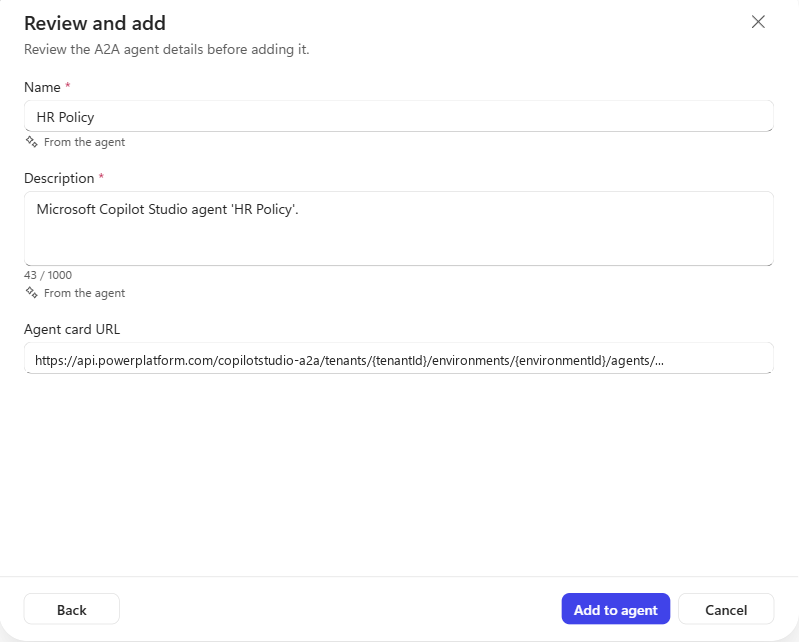
Popis načtený od agenta. Nahraďte jej před výběrem Add to agent.
Copilot Studio směruje požadavky na agenta A2A podle jeho názvu a popisu, zprávy uživatele, kontextu konverzace a instrukcí volajícího agenta. Nahraďte proto popis takovým, který jasně říká, kdy agenta použít, například:
Agent pro personální pravidla spravovaný personálním týmem. Odpovídá na otázky týkající se volna, pracovních cest, výdajů a dalších personálních pravidel. Použijte jej pro jakoukoli otázku k personálním pravidlům.
S tímto popisem a bez dalších instrukcí ve volajícím agentovi byla otázka „Na kolik týdnů rodičovského volna mám nárok?“ směrována na HR Policy. Pokud má volající agent vlastní instrukce nebo nástroje s překrývajícím se záběrem, přidejte instrukci, která otázky k personálním pravidlům směruje na propojeného agenta – stejně jako v příkladu MCP výše.
5. Otestujte volání
Vyberte Add to agent, uložte změny a položte volajícímu agentovi otázku, na kterou zná odpověď pouze volaný agent. Testovat můžete v Preview ještě před publikováním volajícího agenta; volaný agent už publikovaný být musí. Záznam zobrazí Used tool: {Váš agent A2A} se vstupem a výstupem. První odpověď při testování dorazila přibližně za 17 sekund.
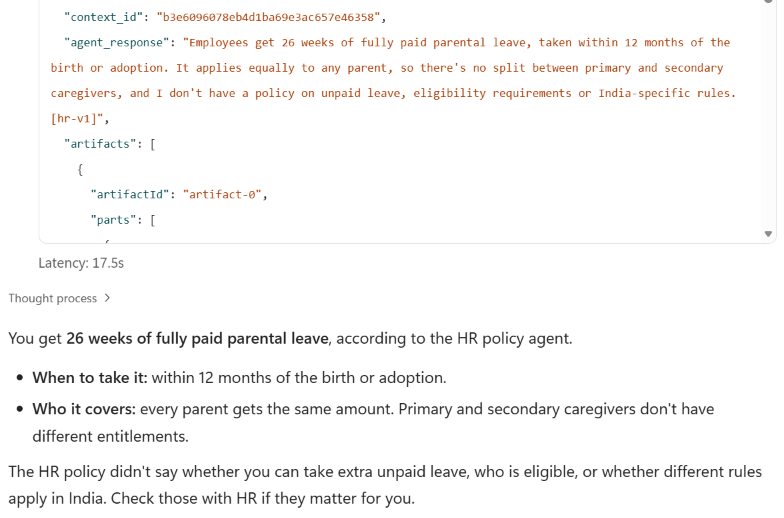
Výstupní část záznamu volajícího agenta: ID kontextu a odpověď volaného agenta, následované odpovědí volajícího agenta.
Vestavěné instrukce nástroje A2A říkají modelu, aby při navazujících otázkách předával context_id i task_id. Předání task_id ale selže s chybou -32004 („Task is in a terminal state“), protože každá odpověď představuje dokončenou úlohu. Navazující otázky fungují pouze s context_id. V obou testech model volajícího agenta sám zopakoval volání bez task_id a navazující otázka si zachovala kontext. Pokud tedy tuto chybu uvidíte v záznamu, může jít právě o tento průběh.
Pokud oba agenti využívají Microsoft Copilot harness a jsou ve stejném prostředí, nepotřebujete ani jeden z kanálů. Funkce connected agents je nabídne přímo, bez URL, registrace aplikace nebo OAuth.
V čem se oba kanály liší
Oba kanály volají stejného publikovaného agenta. Jeho schopnosti ani odpovědi se podle kanálu nemění. Přístup napříč prostředími, volání agenta jiného týmu, delegovaná identita, hooky i účtování fungují pro oba stejně. Kredity se spotřebovávají v prostředí volaného agenta. Liší se způsob, jakým volající agenta vyhledá, zavolá a získá jeho odpověď:
| Oblast | MCP | A2A |
|---|---|---|
| Volající z Copilot Studio | Standardní agenti i agenti s Microsoft Copilot harness | Agenti s Microsoft Copilot harness |
| Verze protokolu | MCP 2025-06-18 | Pouze A2A 1.0 |
| Odpověď | Hotová odpověď z send-message | Podpora streamování |
| Metadata pro vyhledání agenta | Jeden nástroj s popisem odvozeným z názvu agenta | Karta agenta s dovednostmi |
| Navazující otázky | conversationId | context_id |
K jednotlivým rozdílům je důležité doplnit:
- Standardní agenti zde nemohou používat A2A. Formulář Agent2Agent ve standardním harness očekává formát karty A2A 0.x, zatímco Copilot Studio poskytuje karty 1.0. Při testování formulář kartu načetl, ale konektor nikdy nevytvořil. Pro standardního agenta je dnes jedinou cestou MCP.
- Kompatibilita klienta je důležitější než samotné funkce. Kanál A2A přijímá pouze klienty A2A 1.0. Microsoft Copilot harness v Copilot Studio verzi 1.0 podporuje, ale u jiných klientů A2A si kompatibilitu nejprve ověřte.
- Streamování je schopnost kanálu. Kanál A2A streamuje odpovědi prostřednictvím
SendStreamingMessage, zatímco MCPsend-messagevrací hotovou odpověď. To je důležité především pro vlastní klienty; oba přístupy ukazuje článek CATBOT. - Vyhledání agenta není totéž co směrování požadavků. Karta agenta a jeho dovednosti jsou metadata, která klienti A2A používají k jeho nalezení. Směrování v Copilot Studio pracuje s názvem a popisem propojeného agenta, konverzací a instrukcemi volajícího agenta. Proto je krok 4 druhého scénáře důležitý i tehdy, když máte dovednosti dobře popsané.
Agent hooks se u volaného agenta spouštějí pro oba kanály. Hodnota metadata.channel je mcs-agent-as-mcp nebo mcs-agent-as-a2a a userAadObjectId odpovídá přihlášenému volajícímu. Hook tak může odlišit volání přes jiného agenta od přímé konverzace člověka. Pokud jste hooky ještě nepoužívali, začněte článkem Hooks in Copilot Studio.
Hlavní závěry
- Standardní agent už dnes může používat agenta s Microsoft Copilot harness jako nástroj MCP, aniž byste jej museli přestavovat.
- Agent s Microsoft Copilot harness může volat agenta jiného týmu v odlišném prostředí jako propojeného agenta A2A, bez kopírování.
- Oba postupy vyžadují prostředí Early pro volaného agenta, registraci aplikace s tajným klíčem klienta a URI přesměrování typu Web pro každý konektor. MCP navíc vyžaduje OAuth v režimu Manual.
- V testech MCP fungovalo směrování s konkrétním i obecným popisem v poli Server description. Používejte jasné názvy a popisy. Pokud se záběr překrývá s webovým vyhledáváním nebo jinými nástroji, doplňte do instrukcí volajícího agenta pravidlo pro použití nástroje.
- Přepněte konektor MCP na přihlašování on-behalf-of, aby ostatní uživatelé pouze jednou vybrali Allow v konverzaci místo přechodu do správce připojení.
- Kanály se liší podporovanými volajícími, verzí protokolu, streamováním a metadaty pro vyhledání agenta – nikoli tím, co volaný agent dokáže.