8. listopadu 2026
Jedna dovednost pro více prostředí Copilot: nasazení, správa a testování
Dovednosti pro Copilot můžete spravovat osobně, na webu SharePointu, v Brand Kit nebo centrálně pro organizaci. Praktický návod rozlišuje instalaci, viditelnost a skutečné fungování; dostupnost vychází z testovacího tenantu a je potřeba ji ověřit i ve Vaší organizaci.
Neoficiální český překlad článku z webu ostefka.github.io, nikoli materiálu Microsoftu. Web není oficiálním kanálem Microsoftu. Originál: One skill, many Copilots (ostefka.github.io).
Osobní blog. Tento web zachycuje mé vlastní testování a názory. Nejde o oficiální stanovisko Microsoftu ani o oficiální dokumentaci Microsoftu. Směrodatné informace vždy hledejte na Microsoft Learn.
Stručně – Než začnete připravovat balíček, určete, kdo bude za dovednost odpovídat. Osobní dovednosti spravuje uživatel, dovednosti webu vlastník webu SharePointu a dovednosti Brand Kit správce značky. Dovednosti a pluginy pro organizaci publikuje IT v Microsoft 365 admin center › Agents › Tools. Začněte jedním opakovatelným úkolem, nainstalujte dovednost pro pilotní skupinu a zvlášť ověřte její zobrazení, vyvolání a výstup.
V mém testovacím tenantu se organizační balíčky zobrazily v PowerPointu, Excelu a v části Plugins v Copilot Chat/Cowork. V ostatních aplikacích se objevily i dovednosti určené k vytváření výstupů pro Word. Samotný Word žádné organizační dovednosti nezobrazil. U těchto organizačních balíčků nelze cílit nasazení na jednotlivé aplikace: rozsah nasazení se určuje pomocí uživatelů a skupin.
Brand Kit vyžaduje, aby jej uživatel vybral. Organizační dovednost je dostupná všem v rozsahu svého nasazení bez výběru značky. „Dostupná“ však neznamená povinná, automaticky používaná ani úspěšně otestovaná.
O čem je tento článek. Jde o praktický návod, kde dovednosti fungují a jak je distribuovat. Kombinuje veřejnou dokumentaci Microsoftu, lokální kontroly balíčků a pozorování z testovacího prostředí. Instalaci a viditelnost důsledně odlišuji od úspěšného provedení úkolu.
Dovednost (skill) zachycuje postup, který Váš tým už opakovaně používá: úpravu názvů snímků prezentace, kontrolu dokumentu podle seznamu požadavků nebo přípravu shrnutí z vybraných souborů. Společným formátem je SKILL.md. Způsob nastavení se liší podle toho, kdo postup vlastní, kde jej zaměstnanci používají a jak široce má být distribuován.
Níže uvedená pozorování a snímky obrazovky pocházejí z mého testovacího tenantu ke dni 9. listopadu 2026. Používal jsem účet správce se správou značek. Přístup běžného uživatele a samotné provedení úkolů je nutné testovat samostatně.
Kdo za co odpovídá
A označuje konečnou odpovědnost, R provedení práce, C konzultaci a V ověření výsledku.
| Činnost | 👤 IT správce | 👤 Vlastník webu | 🎨 Správce značky | 🙋 Uživatel |
|---|---|---|---|---|
| Licence a způsobilost pro pilotní nasazení | A/R | C | C | V |
| Tvorba a údržba osobní dovednosti | C | — | — | A/R |
| Životní cyklus dovednosti webu a oprávnění webu | C | A/R | — | V |
| Kontrola a publikování dovednosti Brand Kit | C | — | A/R | V |
| Publikování pro organizaci a rozsah v Agents › Tools | A/R | C pro procesy webu | C pro obsah značky | V |
| Akceptace z pohledu byznysu a údržba | C | A pro proces webu | A pro proces značky | R pro pilotní testy |
Pro nasazení v organizaci použijte roli AI Administrator. Vlastníci webů spravují dovednosti webu bez oprávnění správce tenantu. Označení Správce níže upozorňuje na odpovědnou roli.
| Způsob distribuce | Pro co se hodí | Dostupnost | Kdo zajišťuje nastavení |
|---|---|---|---|
| Osobní | Individuální pracovní postup nebo experiment | Podporovaná prostředí vlastníka | 🙋 Uživatel |
| Web SharePointu | Proces navázaný na obsah jednoho webu | Příslušný web, podle oprávnění uživatele | 👤 Vlastník webu |
| Brand Kit | Postup patřící k vybrané značce | Uživatelé s přístupem k sadě, kteří ji vyberou | 🎨 Správce značky |
| Organizační plugin | Schválený postup pro oddělení nebo širší okruh uživatelů | Podporující aplikace pro přiřazené uživatele a skupiny | 👤 IT správce |
Krok 1 – 👤 Správce: ověřte přístup a rozsah pilotního nasazení
Určete vlastníka procesu z byznysu a malou pilotní skupinu. Zahrňte do ní běžného zaměstnance a připravte srovnávací účet mimo rozsah nasazení. Zaznamenejte cílové aplikace a prostředí i výsledek, který má každý účastník vidět.
| Předpoklad | Co ověřit před nastavením |
|---|---|
| Nárok na používání Copilot | Účastníci pilotu mohou otevřít Copilot v každé cílové aplikaci; pluginy Cowork vyžadují odpovídající licenci Copilot |
| Dostupnost funkcí | Ovládací prvky pro dovednosti a pluginy se skutečně zobrazují; chybějící funkce evidujte samostatně |
| OneDrive | Vlastník osobní dovednosti má funkční OneDrive |
| Distribuce přes SharePoint | Copilot v SharePointu je na pilotním webu dostupný; vlastník má odpovídající oprávnění k webu |
| Distribuce přes značku | Delegování správy značky a přístup k sadě již fungují |
| Distribuce pro organizaci | Správce má přístup ke správě balíčků a pilotní skupina splňuje zásady tenantu |
| Testovací podklady | Malá prezentace, sešit nebo dokument s umělými daty a známými očekávanými výsledky |
Pluginy s dovednostmi se spravují v Microsoft 365 admin center › Agents › Tools.
👤 IT správce: Pokud budou uživatelé nahrávat balíčky, zkontrolujte Copilot → Settings → All settings → Advanced package uploads. Toto nastavení pro roli AI Administrator rozlišuje pokročilé balíčky obsahující akce nebo server MCP od základních balíčků. Jeho rozsah popisuje veřejná dokumentace nastavení.
Krok 2 – 🙋 Uživatel: připravte jednu užitečnou dovednost
Dovednost můžete napsat ručně, v praxi se však nejlépe vytváří pomocí Copilot Cowork nebo Copilot v aplikacích. Cowork nabízí new-skill / Plugins → Add → New skill. Ve Wordu najdete Discover plugins → Add → Create manually / Record a skill. Ovládací prvky pro tvorbu dovedností jsou i v PowerPointu a Excelu; Brand Kit má formulář Create a new skill popsaný v kroku 5.
Začněte schváleným kontrolním seznamem nebo opakovaně používaným promptem. Popište vstup a očekávaný výsledek, poté zkontrolujte a otestujte, co Copilot uloží. Pro přípravu balíčku je zde podstatná pouze struktura souboru: uložte SKILL.md v kódování UTF-8 do složky, jejíž název odpovídá hodnotě name, například improve-slide-titles.
---
name: improve-slide-titles
description: Use in PowerPoint when asked to rewrite slide titles as factual takeaways from the current slide. Preserve body content and layout. Use only evidence already on the slide. Do not use for creating a new deck or changing workbook headings.
---
# Improve slide titles
1. Read the selected slides and identify each slide's main supported conclusion.
2. Propose a concise title using only facts on that slide.
3. Keep a neutral title if the evidence does not support a conclusion.
4. Change titles only; preserve figures, body text and layout.
5. Return a table: slide, previous title, new title, unresolved issue.
Hlavička YAML musí obsahovat name a description. Popis je vodítkem pro výběr dovednosti: uveďte zamýšlenou aplikaci, vstup a výsledek. Uvedení aplikace pomáhá nasměrovat použití, ale neomezuje, kde se organizační dovednost zobrazí. Cesty k doprovodným souborům ponechte relativní a ověřte je v sestaveném balíčku.
Krok 3 – 🙋 Uživatel: nainstalujte osobní dovednost
PowerPoint a Excel
V podokně Copilot v PowerPointu otevřete … → Manage plugins; některé zdokumentované verze používají označení Manage skills. V testovaném rozhraní podokno rozlišuje Custom skills, Organization, Sales a vestavěné dovednosti Microsoftu.
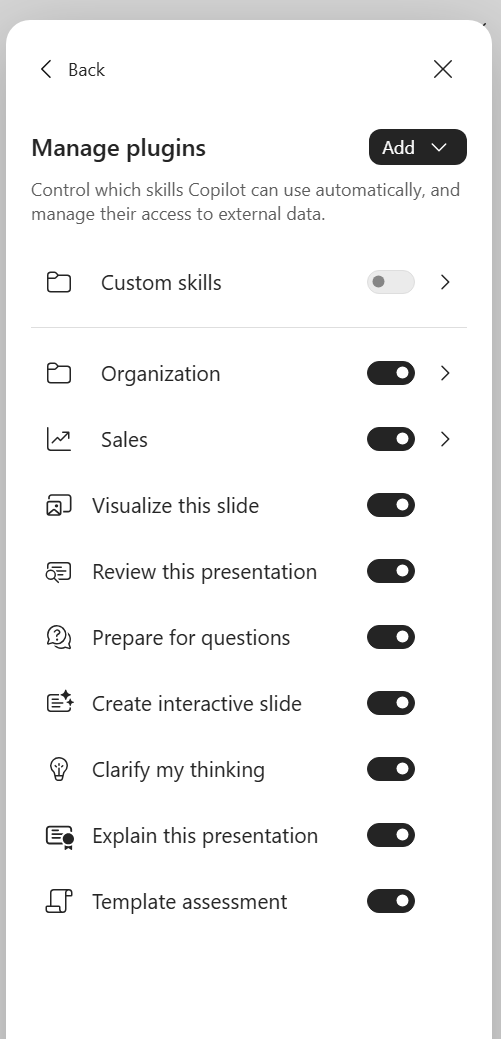
Testovací účet správce se správou značek · PowerPoint › Copilot › … › Manage plugins.
🙋 Uživatel: Otevřete Custom skills → Create OneDrive folder → Open skills folder. Do tohoto umístění zkopírujte složku improve-slide-titles obsahující SKILL.md. Použijte umístění vytvořené aplikací. Nepředpokládejte, že aplikace najde libovolnou složku nazvanou Skills.
🙋 Uživatel: Vraťte se do podokna, případně obnovte seznam vlastních dovedností a poté otevřete + → Choose skills a vyberte dovednost. Otestujte ji na kopii prezentace se třemi jednoduchými snímky. Porovnejte názvy, hlavní obsah, číselné údaje a rozložení před úpravou a po ní. Návod Microsoftu k osobním dovednostem v PowerPointu popisuje také nahrání a vložení obsahu.
🙋 Uživatel: Pro dovednost určenou Excelu použijte … → Manage plugins & skills → Custom skills, kde vytvoříte nebo otevřete příslušnou složku na OneDrivu. Po přidání dovednosti seznam obnovte. Dovednost vyvolejte přes + → Choose plugins and skills. Začněte kopií malého sešitu a úkolem, u něhož lze očekávané změny snadno zkontrolovat.
Ovládací prvky popisuje návod Microsoftu k dovednostem v Excelu. Vypnutí dovednosti zastaví její automatické používání; Excel ji ale stále umožňuje přímo zmínit. Přepínač proto chápejte jako předvolbu způsobu vyvolání, nikoli jako hranici přístupu.
Cowork
🙋 Uživatel: V aktuálním webovém rozhraní mého tenantu otevřete Copilot app → Plugins → Cowork. Kolekce Added (12) kombinuje osobní dovednosti nalezené na OneDrivu a organizační pluginy, včetně mých fiktivních balíčků Nimbus Office Skills a Nimbus Presentation Standards.
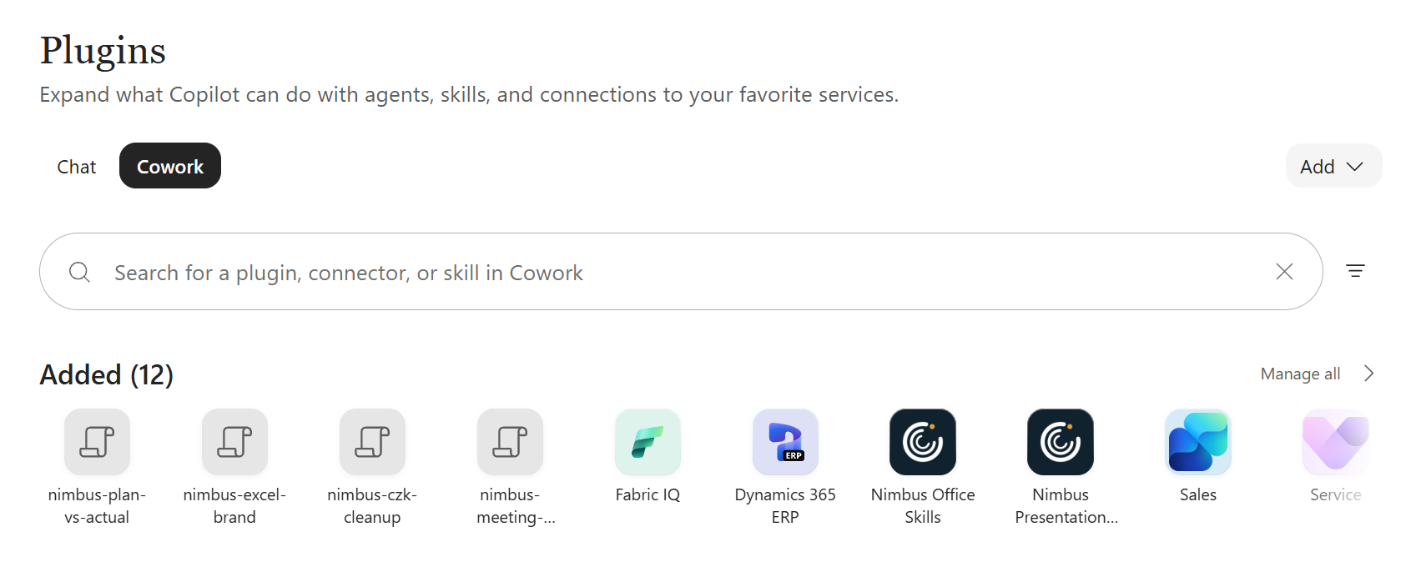
Účet správce se správou značek · Copilot app › Plugins › Cowork › Added (web).
Pro vytvoření dovednosti otevřete Add → New skill, pro existující soubor Add → Upload. Tato označení nahrazují dřívější cestu Customize → Skills uvedenou v tomto návodu.
Cowork přijímá soubor .md nebo archiv .zip/.skill, který obsahuje SKILL.md v kořenové složce. Složku references/ ponechte vedle něj. Než import označíte za dokončený, zkontrolujte importované instrukce a výsledek validace.
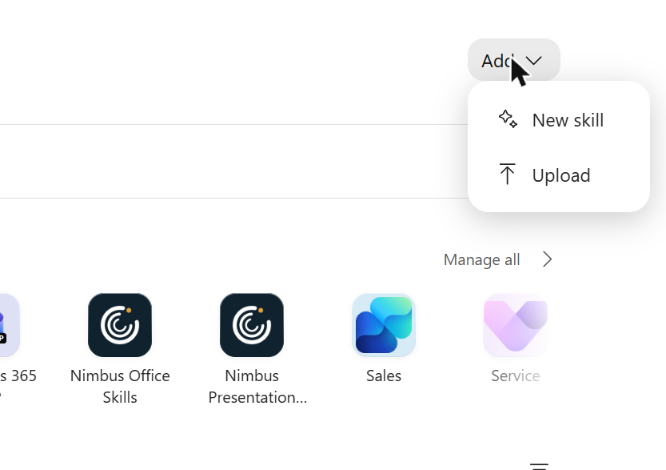
Účet správce se správou značek · Copilot app › Plugins › Cowork › Add › New skill / Upload (web).
🙋 Uživatel: Alternativně umístěte každou dovednost do vlastní pojmenované složky pod Documents/Cowork/skills/ na Vašem OneDrivu. V mém tenantu měla navigační cesta podobu My files → Documents → Cowork → skills. Jde o pozorované umístění pro Cowork; pro PowerPoint a Excel použijte složku vytvořenou příslušnou aplikací.
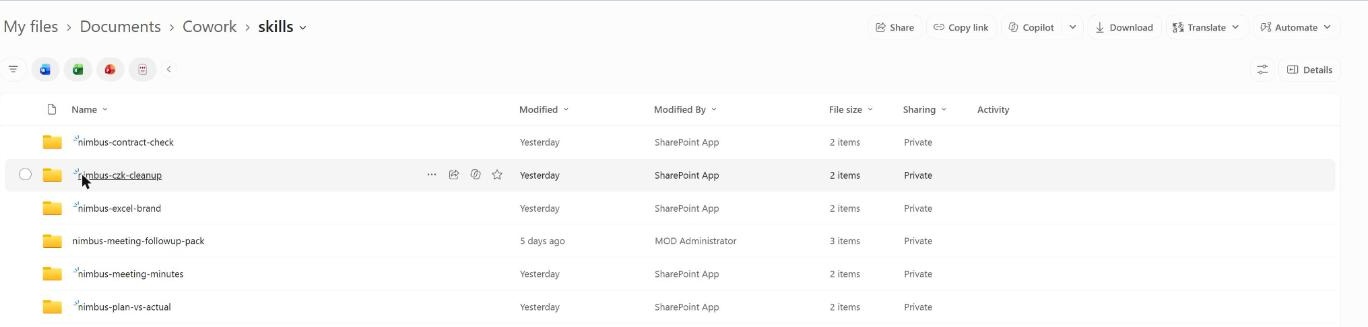
Testovací účet správce se správou značek · OneDrive › My files › Documents › Cowork › skills (web).

Testovací účet správce se správou značek · OneDrive › My files › Documents › Cowork › skills › nimbus-czk-cleanup (web).
Po změnách zahajte novou konverzaci. Tento způsob práce se složkami dokumentuje návod k používání Cowork.
V mém tenantu Cowork automaticky načetl dovednosti umístěné do své složky dovedností na OneDrivu. Tím se vyřešila má dřívější otázka ohledně jejich vyhledávání v Cowork. Neprokazuje to však, že aplikace Office používají stejnou složku ani že se každá nainstalovaná dovednost správně provede.
🙋 Uživatel: V nové relaci vyberte dovednost nebo zadejte odpovídající úkol. V bočním panelu zkontrolujte štítky načtených dovedností i skutečný výsledek. Pokud je k dispozici zpráva o kvalitě, použijte ji a poté proveďte vlastní akceptační kontroly. Výsledky provedení zatím nemám zaznamenané pro celou připravenou sadu testovacích dovedností.
Návod Customize popisuje sdílení a funkci Re-share pro aktualizace. Opětovné nahrání již existujícího názvu může vytvořit číslovanou kopii; před nahrazením proto stav zkontrolujte.
Krok 4 – 👤 Správce, vlastník webu: vytvořte dovednost webu SharePointu
Tento způsob zvolte, pokud postup patří k obsahu a uživatelům konkrétního webu. Dovednost webu spravuje vlastník webu. Ve výchozím nastavení mohou uživatelé s oprávněním Edit dovednosti vytvářet a uživatelé s oprávněním View je spouštět. Dovednost využívá stávající možnosti SharePointu a oprávnění uživatele, bez možnosti spouštět vlastní kód nebo přistupovat k externím systémům.
👤 Vlastník webu: Otevřete ozubené kolečko Settings v SharePointu a poté Site skills (new).
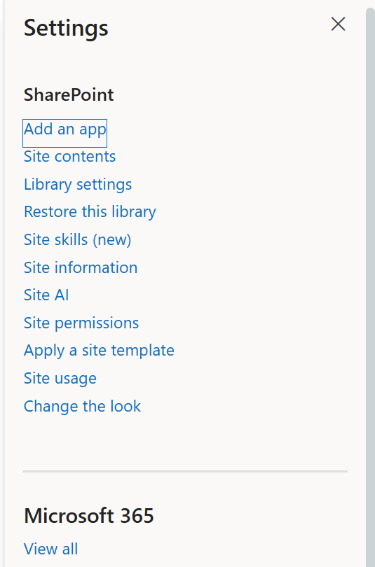
Testovací účet správce se správou značek · Pilotní web SharePointu › Settings › Site skills (new) (web; úloha vlastníka webu).
Stránka Site skills nabízí Create with Copilot, Upload a Refresh. V mém tenantu byl seznam prázdný; úspěšný import a provedení zatím nejsou otestované. Vytvořte postup pomocí Copilot nebo přes toto rozhraní nahrajte zkontrolovanou dovednost.
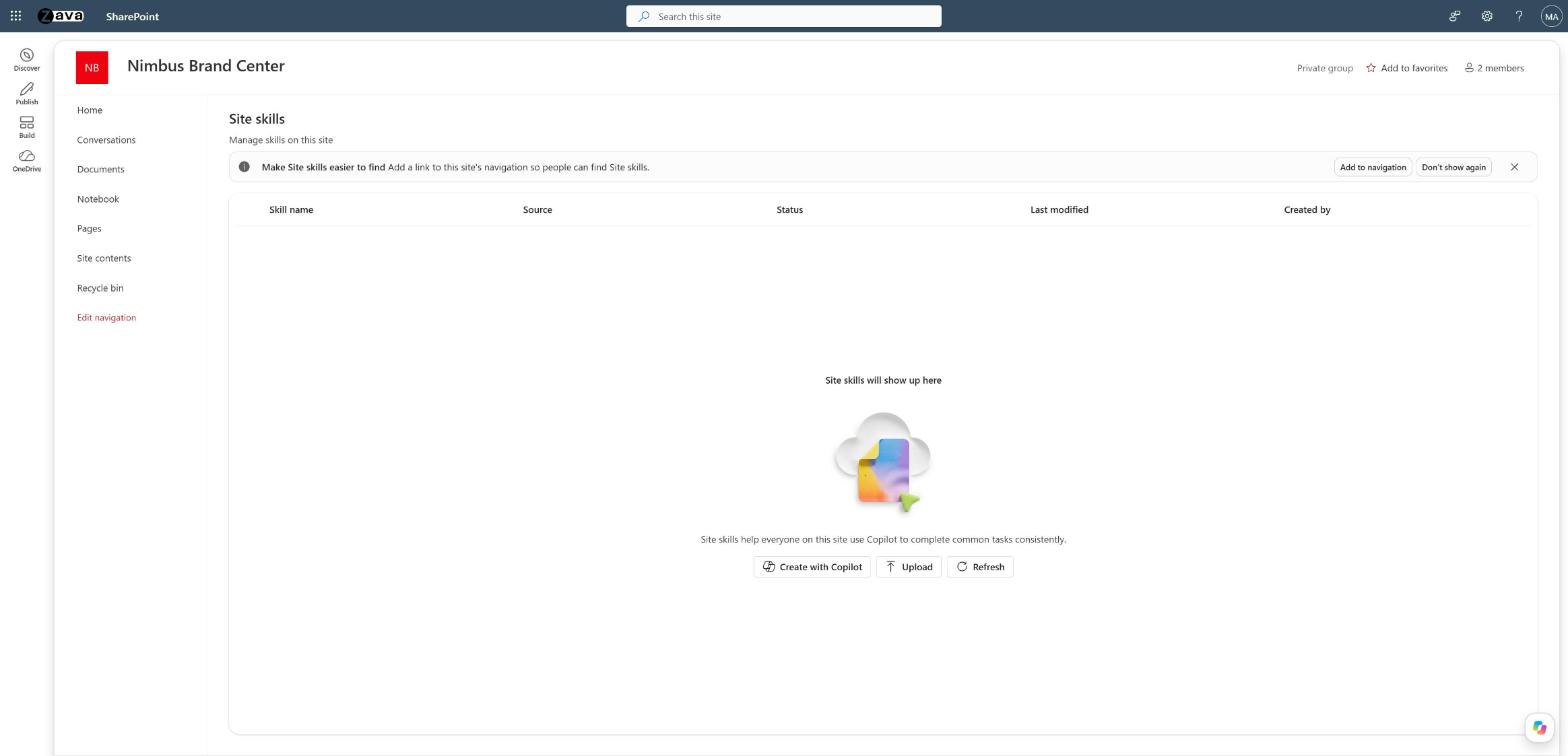
Testovací účet správce se správou značek · Pilotní web SharePointu › Settings › Site skills (new) › Site skills (web).
Pro první pilot použijte úkol pouze pro čtení, například vytvoření přehledové tabulky z vybraných dokumentů. Zkontrolujte uložené instrukce a to, zda je dovednost zapnutá.
Úložiště má cestu Agent Assets/Skills/<skill-name>/SKILL.md. K nastavení a správě verzí používejte administrační rozhraní; nahrazování, kopírování a obnovení popisuje návod pro SharePoint.
🙋 Uživatel: Na příslušném webu vyberte několik dokumentů s umělými daty a požádejte Copilot o spuštění dovednosti podle názvu. Vyhledejte kartu indikující použitou dovednost a porovnejte její tabulku se soubory. Test zopakujte s uživatelem, který má pouze oprávnění View. Jakákoli navržená operace zápisu stále závisí na stávajících oprávněních uživatele a nástrojích daného prostředí.
Úspěšné shrnutí neprokazuje schopnost aktualizovat sloupce knihovny. Pokud Váš pozdější pracovní postup zapisuje metadata, znovu otevřete knihovnu a ověřte skutečné hodnoty v buňkách, než tuto schopnost označíte za funkční.
Krok 5 – 🎨 Správce značky: přidejte dovednost Brand Kit
Brand Kit použijte pro postupy vázané na konkrétní identitu značky: přípravu nabídky podle firemního vzoru, strukturu zprávy pro vedení nebo úpravu textu do požadovaného tónu komunikace. Otevřete Copilot app → Create → More… → Manage brand kits → Brand kits → vybraná sada → Plugins → Skills → Add skill.
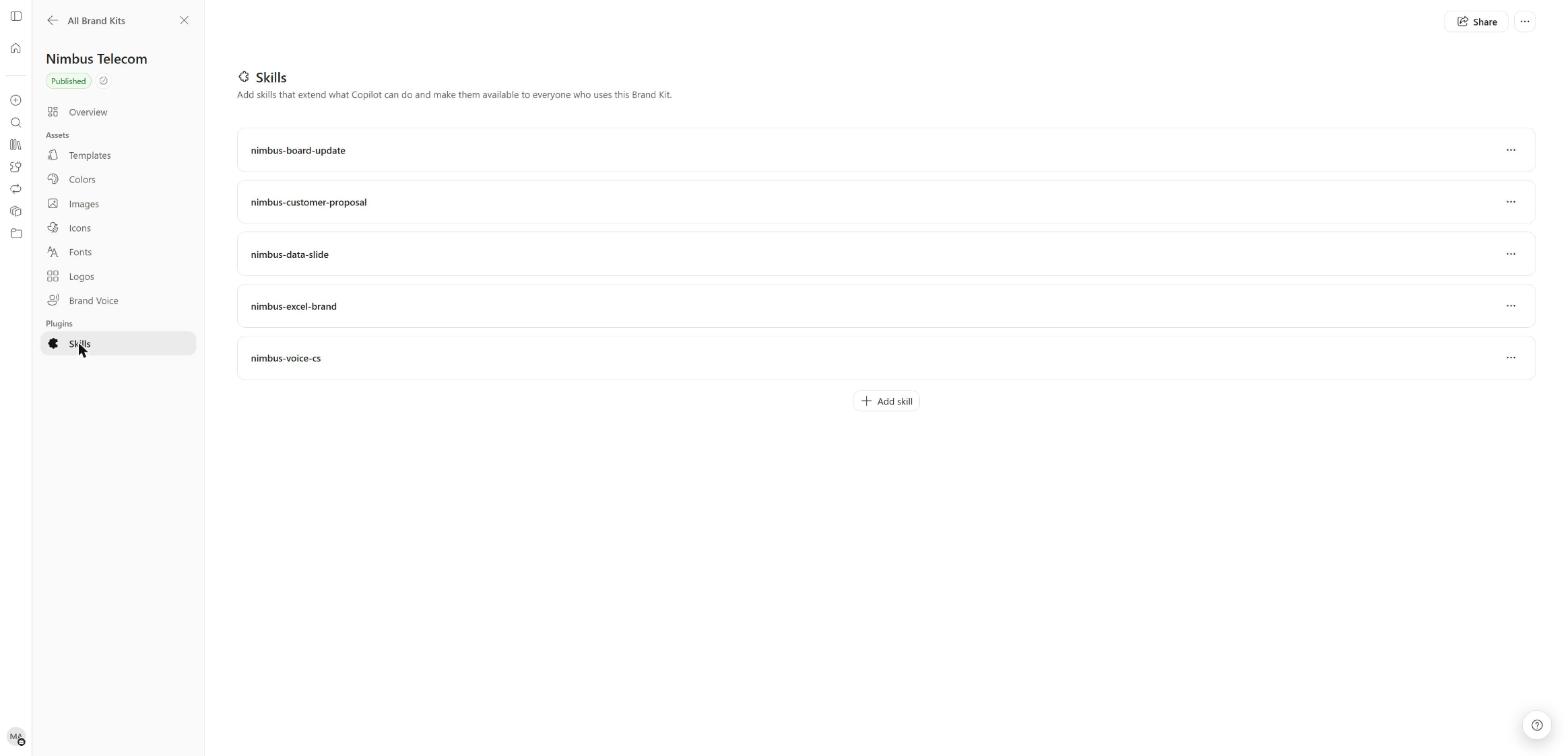
Účet správce se správou značek · Copilot app › Create › More… › Brand kits › vybraná sada › Plugins › Skills (web).
Formulář Create a new skill obsahuje pole Name, Description s nápovědou „Sdělte Copilot, kdy má tuto dovednost použít“, Instructions a možnost Or import a skill file. Zadejte zkontrolovaný obsah nebo importujte zkontrolovaný soubor, ověřte uloženou položku a dokončete proces publikování sady.
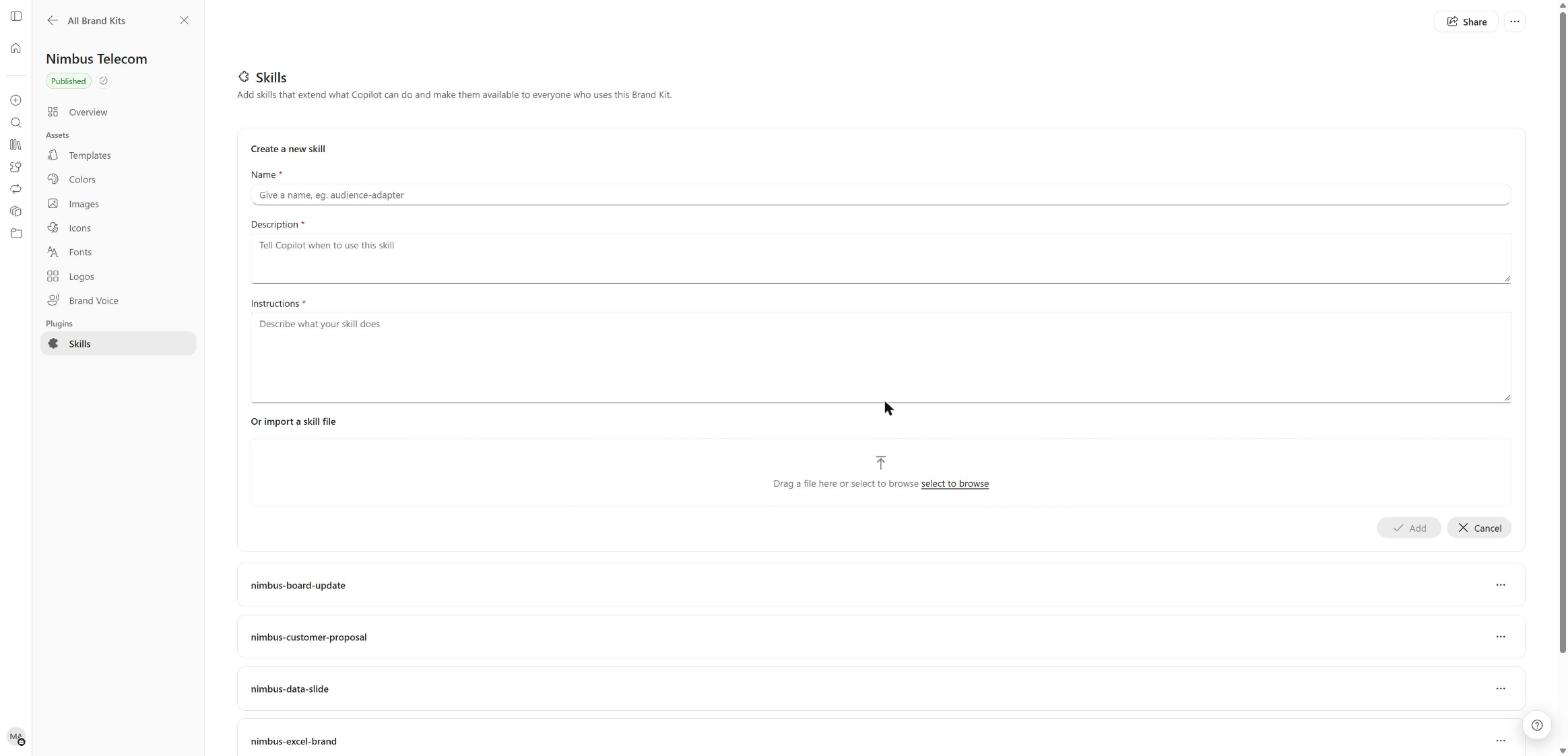
Účet správce se správou značek · Brand kits › vybraná sada › Plugins › Skills › Add skill (web).
V mém tenantu sada odmítla archiv ZIP s nadřazenou složkou dovednosti. Vyžadovala SKILL.md v kořenové složce archivu. Návod k Brand Kit popisuje šablony, publikování a nastavení striktního dodržování pravidel pro jednotlivé sady.
🙋 Uživatel: V PowerPointu zvolte + → Select brand, vyberte sadu a poté + → Choose skills. Zkontrolujte, že se očekávaná dovednost značky zobrazila, a spusťte její akceptační prompt. Microsoft dokumentuje pořadí výběru v podpoře Brand Skill.
Porovnejte označení Brand a organization v kroku 6. V mém tenantu chyběl zdokumentovaný vstupní bod brandkit v Excelu. Spouštění vlastních dovedností sady a použití excelových šablon proto stále čeká na ověření.
Krok 6 – 👤 Správce: publikujte a spravujte organizační dovednosti
Microsoft 365 admin center › Agents › Tools je centrální místo pro publikování a správu pluginů s dovednostmi. Nechte vlastníka procesu z byznysu dodat zkontrolované instrukce a testy a poté sestavte balíček aplikace Microsoft 365:
presentation-procedures.zip
├── manifest.json
├── color.png
├── outline.png
└── skills/
    └── improve-slide-titles/
        └── SKILL.md
Manifest potřebuje identitu a verzi balíčku, údaje o vydavateli a odkazy na zásady, názvy a popisy, ikony, barvu zvýraznění a agentSkills. Následující ukázka cest k dovednostem je součástí úplného manifestu; cesty musí odpovídat sestavenému archivu. Toto uspořádání se liší od archivu jediné dovednosti se souborem v kořenové složce.
{
  "agentSkills": [
    { "folder": "./skills/improve-slide-titles" }
  ]
}
👤 IT správce: Otevřete Agents › Tools › Registry › Upload:
- Nahrajte zkontrolovaný archiv
.zips manifestem, prohlédněte obsažené komponenty a vyřešte chyby validace. - V části Users vyberte konkrétní uživatele a skupiny pilotního nasazení.
- Dokončete Review & finish a Install.
Tento způsob publikování popisuje návod Microsoftu ke správě pluginů a dovedností.
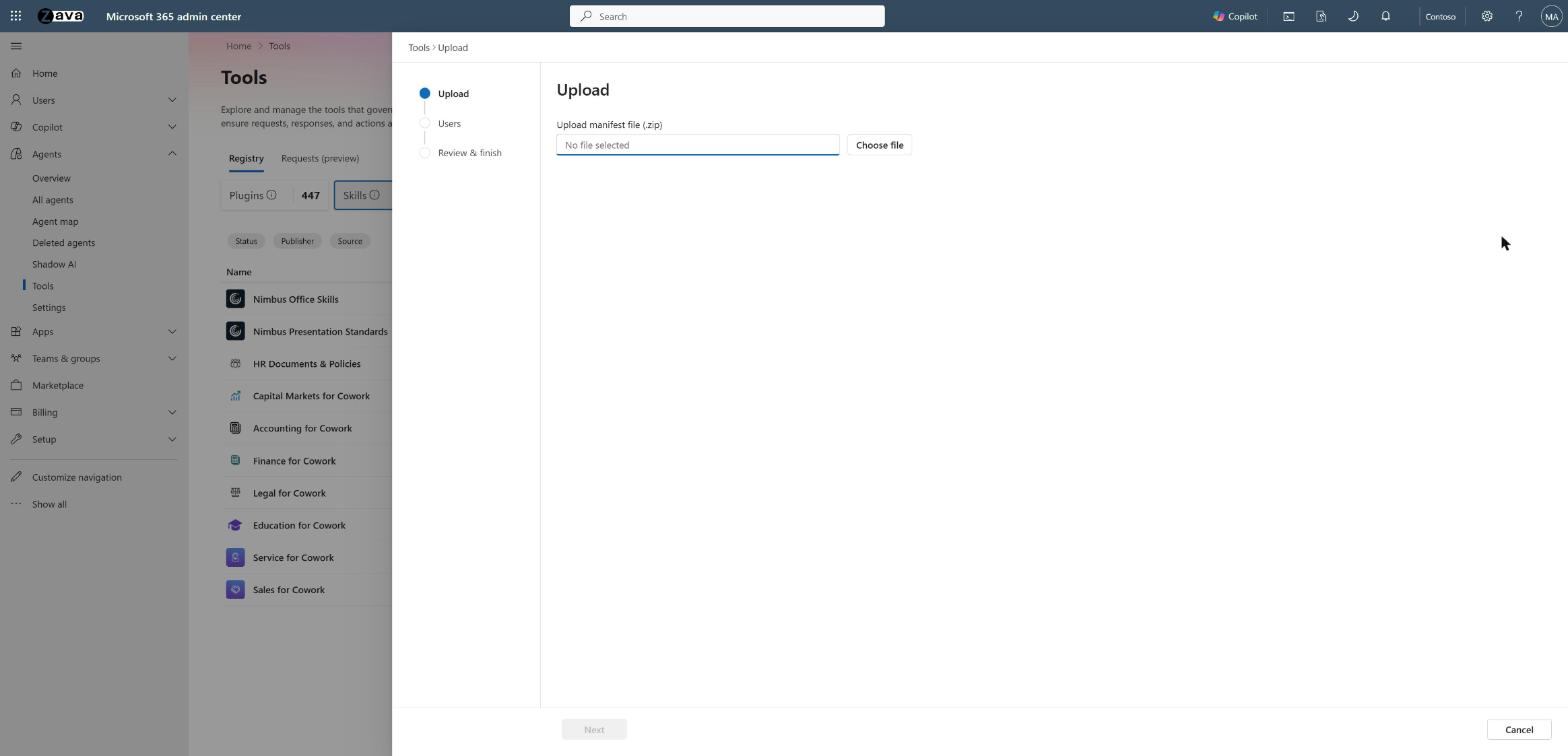
Správce · Microsoft 365 admin center › Agents › Tools › Registry › Upload (web).
V mém tenantu registr potvrdil, že „nimbus-office-skills.zip byl úspěšně nahrán“. Obsahuje dlaždice Plugins, Skills, MCP servers a Connectors; oba balíčky Nimbus se zobrazily pod Plugins i Skills. Nimbus Telecom je fiktivní demonstrační společnost.
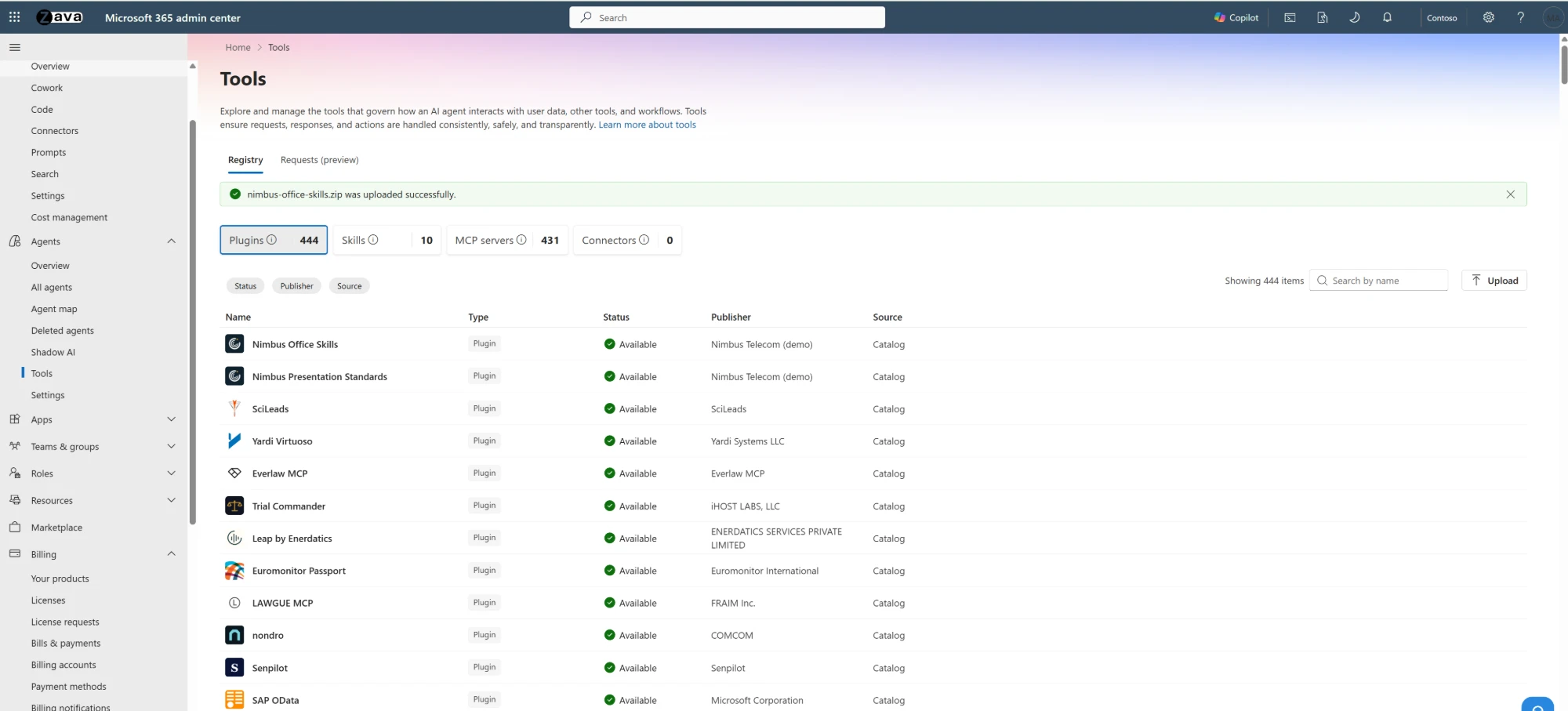
Správce · Microsoft 365 admin center › Agents › Tools › Registry, po nahrání (web).
Otevřete podrobnosti balíčku v Registry › Skills. Karta Overview zobrazuje jeho verzi a obsažené dovednosti spolu s možnostmi Update, Uninstall a Block.
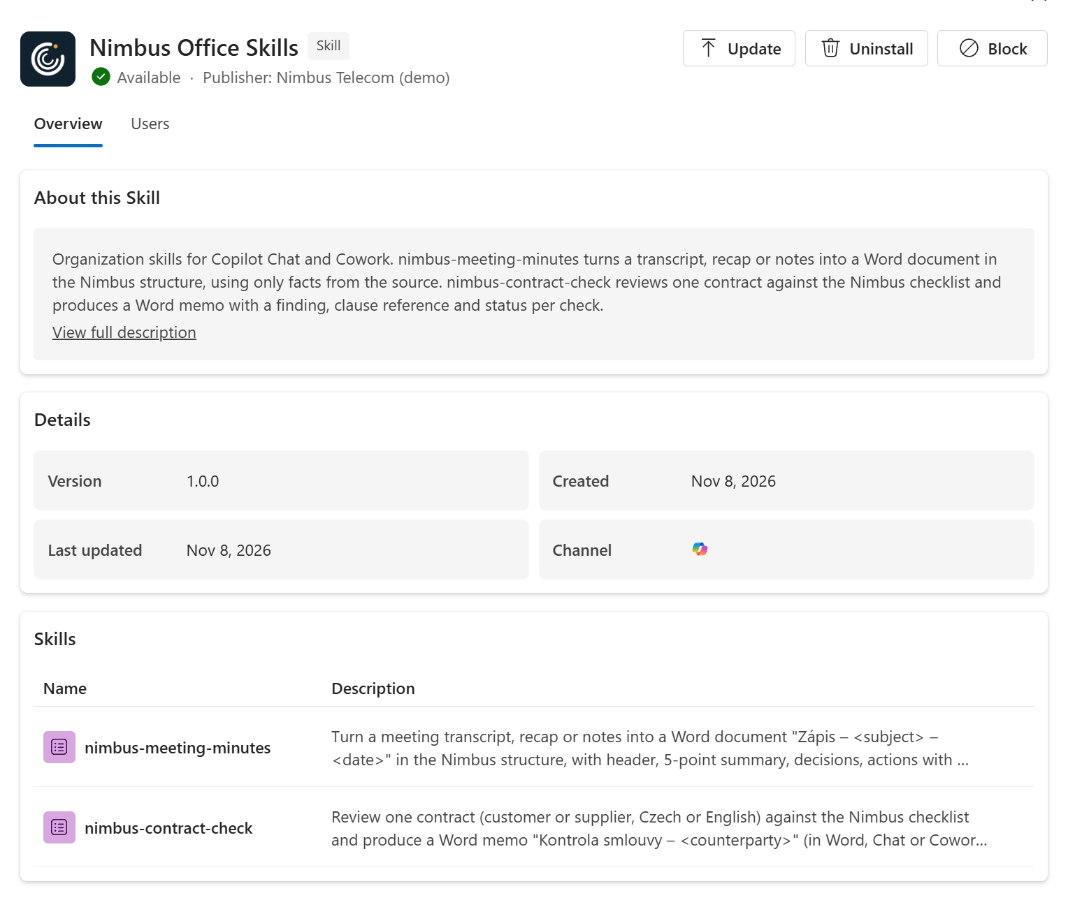
Správce · Microsoft 365 admin center › Agents › Tools › Registry › Skills › Nimbus Office Skills › Overview (web).
Na kartě Users zkontrolujte Installed for – kdo plugin získá automaticky – i Available to – kdo jej může používat. Rozsah nasazení určujte pomocí uživatelů a skupin. Na mém snímku je Installed for: All users; pro pilot zvolte menší rozsah. Samotný stav Available v registru tento rozsah neprokazuje.
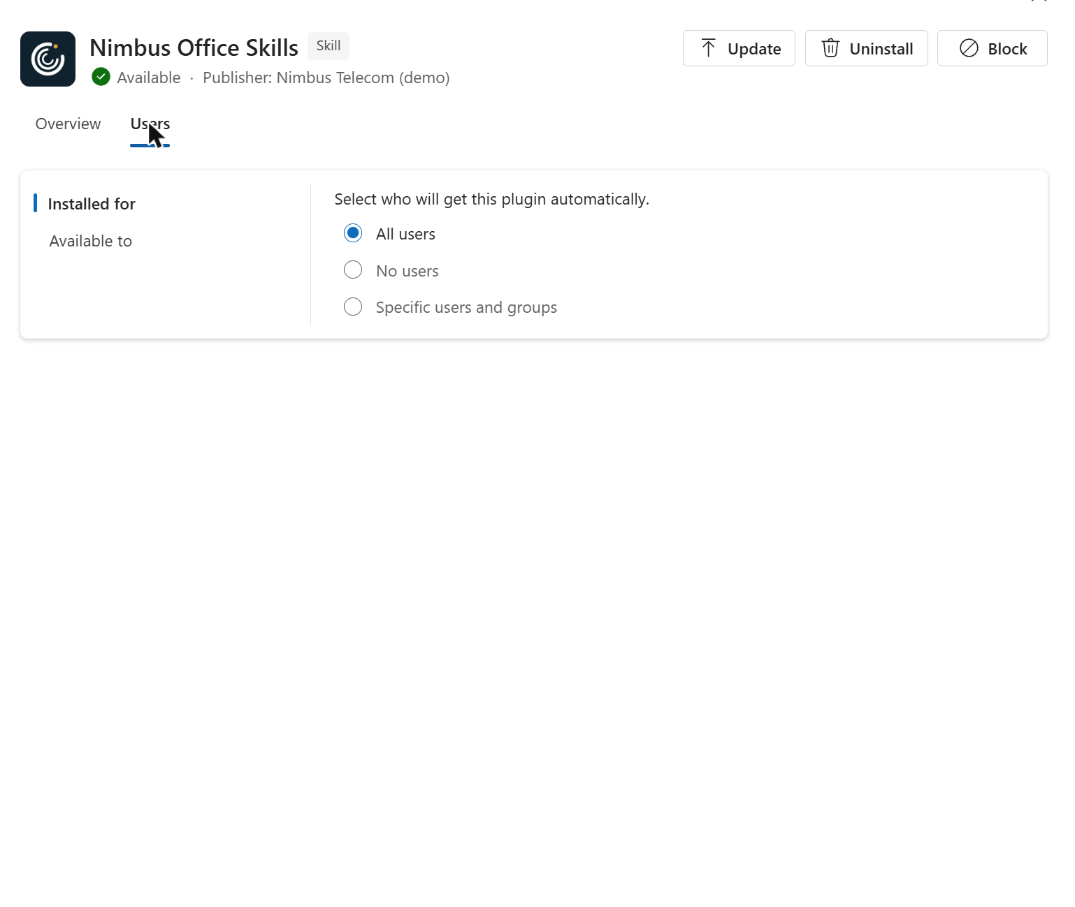
Správce · Microsoft 365 admin center › Agents › Tools › Registry › Skills › Nimbus Office Skills › Users (web).
Kde se nainstalované dovednosti zobrazují
V mém tenantu se balíčky objevily v Copilot Chat/Cowork Plugins a v seznamech dovedností či pluginů v PowerPointu a Excelu s označením organization. Word zatím organizační dovednosti nezobrazoval. Cílení na jednotlivé aplikace není k dispozici: mé dovednosti vytvářející výstup pro Word se zobrazily také v PowerPointu a Excelu. Balíčky přiřazujte podle cílové skupiny, pište přesné popisy usměrňující jejich výběr a testujte každou zamýšlenou aplikaci.
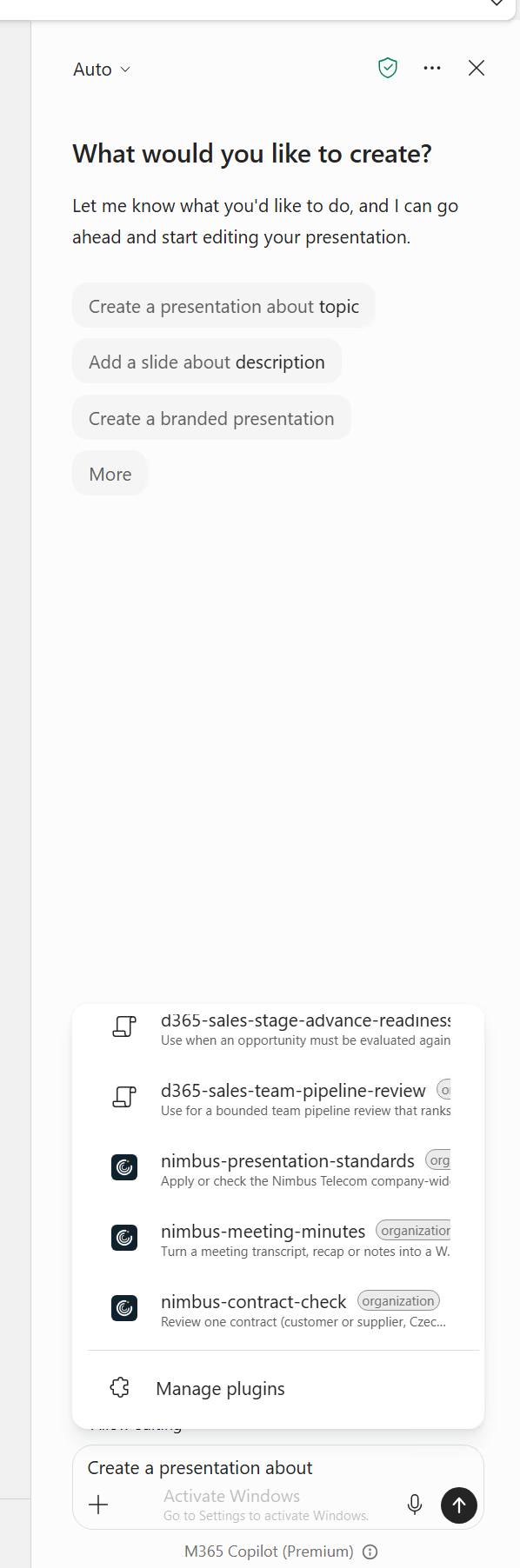
Testovací účet správce se správou značek · Desktopový PowerPoint › Copilot › + › Choose plugins, bez vybrané značky.
Dovednosti Brand Kit se zobrazí až po Select brand a mají označení Brand. Po výběru Nimbus Telecom se zobrazilo pět dovedností mé sady, které vidíte níže. Nabídka v desktopové aplikaci používá označení Choose plugins, zatímco návod Microsoftu uvádí Choose skills.
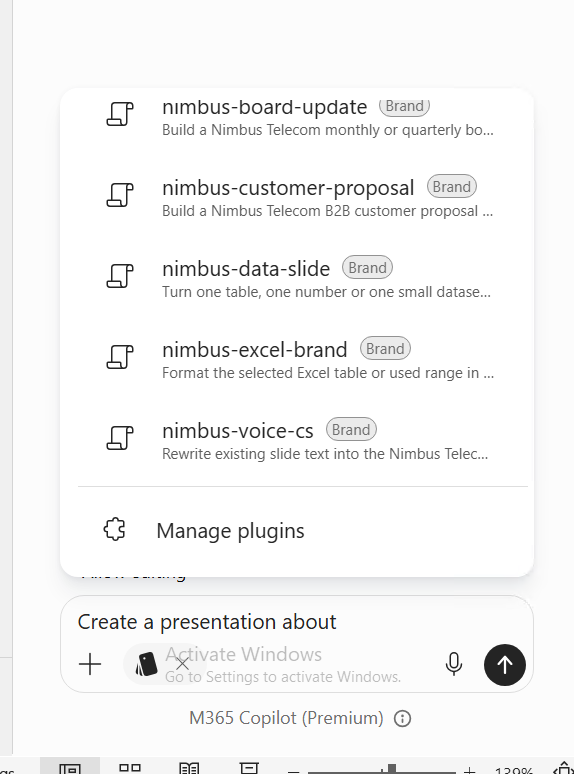
Testovací účet správce se správou značek · Desktopový PowerPoint › Copilot › + › Select brand › Nimbus Telecom › + › Choose plugins.
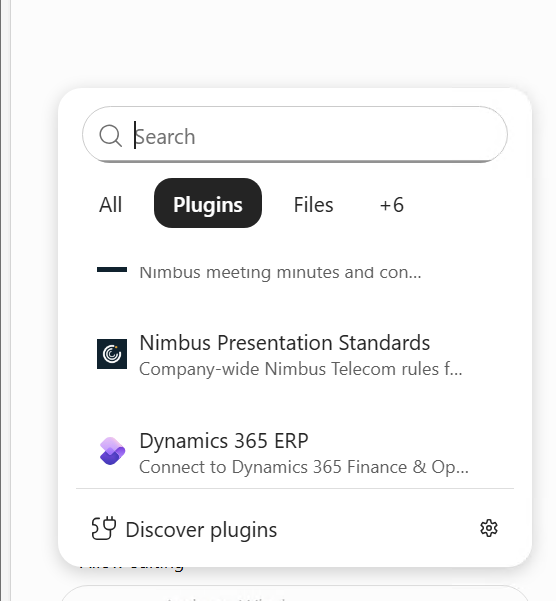
Testovací účet správce se správou značek · Excel › Copilot › + › Plugins.
Uživatelé mohou plugin vypnout. V Copilot Chat/Cowork seznam Plugins › Cowork › Added › Manage all obsahuje osobní dovednosti a organizační pluginy s přepínači pro jednotlivé uživatele. Tato nastavení zahrňte do pilotu; dostupnost stále vyžaduje samostatnou kontrolu vyvolání a výstupu.
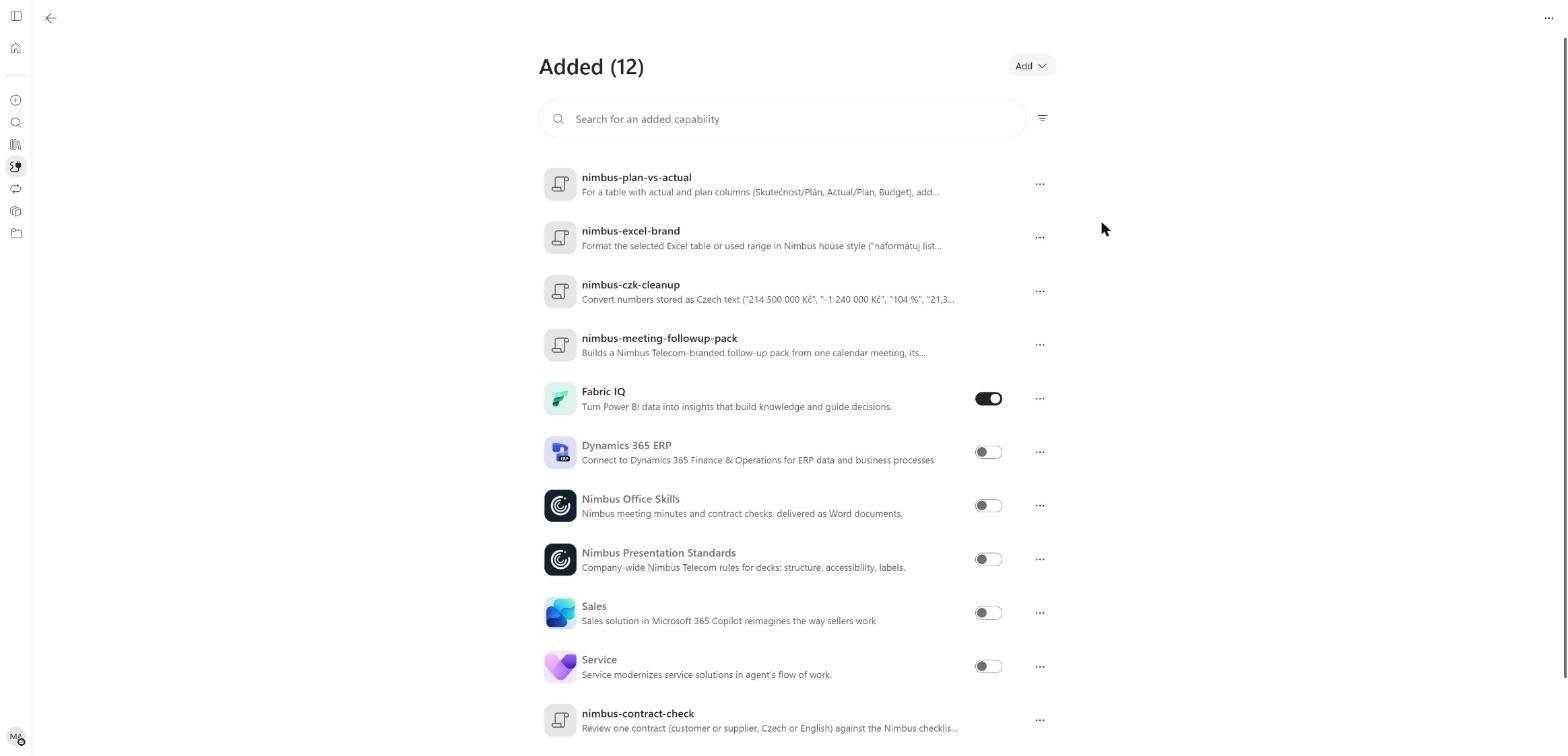
Účet správce se správou značek · Copilot app › Plugins › Cowork › Added › Manage all (web).
Krok 7 – 🙋 Uživatel: ověřte zobrazení v každé cílové aplikaci
Přihlaste se jako účastník pilotu zahrnutý do nasazení. V PowerPointu otevřete + → Choose skills nebo Choose plugins a ověřte, že je zapnutá volba Manage plugins → Organization. V Excelu zkontrolujte + → Plugins nebo Choose plugins and skills. V Copilot Chat/Cowork použijte Plugins → Cowork → Added.
Pomocí seznamů v kroku 6 porovnejte organizační položky s dovednostmi zobrazenými po výběru značky. Test zopakujte se srovnávacím účtem mimo pilotní skupinu a zaznamenejte chybějící funkce včetně stavu ve Wordu. Zobrazení v seznamu potvrzuje pouze viditelnost; před přijetím výsledku proveďte následující kontroly.
Krok 8 – 🙋 Uživatel: před širším nasazením ověřte vyvolání a výstup
Nejprve otestujte výslovný výběr dovednosti. Poté v nových relacích použijte přirozeně formulovaný odpovídající prompt a nesouvisející prompt. Zdrojové testovací podklady a očekávaný výsledek uchovávejte spolu se záznamem akceptace. Zkontrolujte přímo výstupní soubor, podle potřeby včetně vzorců, číselných údajů a rozložení.
| Test | Odpovědná role | Požadovaný důkaz |
|---|---|---|
| Zobrazení | 🙋 Uživatel | Účastníkovi pilotu se zobrazí zamýšlená dovednost nebo balíček |
| Rozsah | 👤 IT správce | Dostupnost nasazení pro srovnávací účet odpovídá očekávání |
| Výslovné vyvolání | 🙋 Uživatel | Dovednost byla vybrána či načtena a požadovaná operace zkontrolována |
| Automatický výběr | 🙋 Uživatel | Odpovídající prompt načte zamýšlený postup; nesouvisející úkol jej nepoužije |
| Chybějící data | 🙋 Uživatel | Neznámé skutečnosti jsou označeny jako neznámé, nikoli vymyšlené |
| Zachování obsahu | 🙋 Uživatel | Úkol měnící pouze názvy ponechá hlavní obsah a rozložení beze změny; úprava stylu zachová hodnoty v sešitu |
| Oprávnění | 👤 Vlastník webu | Proces webu respektuje stávající práva pro čtení a úpravy |
| Akceptace před vydáním | 🎨 Správce značky nebo vlastník procesu | Očekávaný výsledek z pohledu byznysu je ověřen proti původnímu zdroji |
Pro ukázkovou dovednost upravující názvy použijte jeden snímek s výslovně uvedeným závěrem, jeden s nejednoznačnou tabulkou a jeden bez podpůrných dat. Úspěch vyžaduje podložený název, neutrální variantu tam, kde je potřeba, a žádné nevyžádané změny. Uložte skutečný výsledek a nevyřešené problémy včetně neúspěchů.
Při rozšiřování pilotu záleží i na běhovém prostředí. Cowork dokumentuje izolované spouštění skriptů; dovednosti SharePointu nemohou spouštět vlastní kód. Excel používá stávající nástroje Copilot a vývoj dovedností s Office.js má samostatné požadavky pro preview. Přijetí souboru .py samo o sobě neprokazuje možnost spouštět skripty v PowerPointu. Než začnete přenositelnou složku považovat i za přenositelné běhové prostředí, znovu ověřte dokumentaci cílové aplikace.
Řešení problémů
| Projev | Odpovědná role | Kontrola a náprava |
|---|---|---|
| Osobní dovednost se nezobrazuje | 🙋 Uživatel | Přesná shoda názvu složky s hodnotou name, soubor SKILL.md, platný YAML, umístění na OneDrivu vytvořené aplikací, obnovení seznamu |
| Cowork nevidí poslední úpravu | 🙋 Uživatel | Stav synchronizace, pojmenovaná složka pod složkou dovedností Cowork, nová konverzace, duplicitní kopie |
| Chyba při nahrávání: chybí SKILL.md | 🎨 Správce značky nebo 🙋 Uživatel | Archiv pro Brand Kit/Cowork musí obsahovat soubor v kořenové složce |
| Organizační balíček neprojde validací | 👤 IT správce | Cesty v manifestu odpovídají archivu; jsou přítomna povinná metadata a oba soubory ikon |
| Ověřený balíček se v aplikaci nezobrazuje | 👤 IT správce | Agents › Tools › Registry › karta Users balíčku → Installed for a Available to, obsažené dovednosti, dostupnost funkcí |
| Dovednost je v seznamu, ale nepoužívá se automaticky | 🙋 Uživatel | Přepínač, přesný popis a vstup úkolu; porovnejte s výslovným vyvoláním |
| Dovednost s výstupem pro Word se zobrazuje v Excelu | 👤 IT správce | Jde o očekávanou viditelnost napříč aplikacemi; určujte rozsah podle uživatelů a testujte výběr dovednosti |
| Ve Wordu nejsou dovednosti | 👤 IT správce | Zaznamenejte aktuální dostupnost; samotná tlačítka pro tvorbu neprokazují podporu nasazení |
| Dovednost webu není dostupná | 👤 Vlastník webu | Správný web, zapnutá dovednost, oprávnění View pro spuštění a Edit pro vytvoření |
| Dovednost hlásí zápis, který neproběhl | 🙋 Uživatel | Zkontrolujte skutečný obsah; pokud nástroje nedokážou úpravu dokončit, požadujte tabulku výsledků |
| Spouští se starý nebo duplicitní postup | Vlastník příslušného způsobu distribuce | Zkontrolujte uložené verze, vyřaďte zastaralou kopii přes její rozhraní pro správu a test zopakujte |
| Nahrávání balíčku je omezeno | 👤 IT správce | Porovnejte nastavení pokročilého nahrávání s komponentami balíčku a oprávněními nahrávajícího uživatele |
Kontrolní seznam pro vydání a údržbu
- 👤 IT správce: Ověřené licence, způsobilost pro pilot a přístup ke správě balíčků.
- 🙋 Uživatel: Zapsaný účel, podnět ke spuštění, vstupy, výstupy a podmínky ukončení.
- Příslušný vlastník: Instrukce a přibalené referenční podklady schválené pro příjemce.
- 🙋 Uživatel: Osobní dovednost nainstalovaná do umístění vytvořeného příslušnou aplikací.
- 👤 Vlastník webu: Dovednost webu zkontrolovaná, zapnutá a otestovaná s běžnými oprávněními k webu.
- 🎨 Správce značky: Dovednost značky publikovaná a dohledatelná po výběru značky.
- 👤 IT správce: Organizační archiv zkontrolovaný, publikovaný přes Agents › Tools a úspěšně validovaný; na kartě Users balíčku ověřené Installed for a Available to pro rozsah pilotu.
- 🙋 Uživatel: Otestované výslovné použití, automatický výběr, nesouvisející prompty a neúplné vstupy.
- Vlastník procesu: Skutečný výstup přijatý; chybějící funkce a neprovedené testy evidované samostatně.
- Příslušný vlastník: Určené datum revize, způsob aktualizace a postup vyřazení.
Při aktualizacích sestavte balíček znovu z udržovaných zdrojových souborů a zopakujte akceptační kontroly. Zachovejte identitu balíčku a změňte jeho verzi. U organizačních balíčků použijte Update v panelu podrobností balíčku v Agents › Tools; pro Cowork použijte Re-share a pro SharePoint jeho nástroje správy verzí. Před plošným nasazením určete zástupce odpovědného vlastníka.