8. listopadu 2026
Jak nastavit Copilot Brand Kit od základů
Praktický návod popisuje nastavení Copilot Brand Kit od oprávnění a knihoven SharePointu po publikování a ověření prezentací. Dostupnost se během nasazování může lišit: v testovacím tenantu chyběl vstup brandkit v Excelu a použití nahraných šablon Wordu a Excelu službou Copilot zatím nebylo ověřeno.
Neoficiální český překlad článku z webu ostefka.github.io, nikoli materiálu Microsoftu. Web není oficiálním kanálem Microsoftu. Originál: Setting up a Copilot Brand Kit from scratch (ostefka.github.io).
Osobní blog. Tento web odráží mé vlastní testování a mé názory. Nejde o oficiální stanovisko Microsoftu ani o oficiální dokumentaci Microsoftu. Autoritativní informace vždy hledejte na Microsoft Learn.
Stručně: IT povolí přístup správcům značky a připraví knihovny prostředků v SharePointu. Marketing nebo komunikace připraví schválené podklady, nakonfiguruje Brand Kit a publikuje jej. Uživatelé vyberou značku v PowerPointu a následně zkontrolují vygenerovaný obsah. Brand Kit staví na existujících knihovnách prostředků organizace v SharePointu. Nejdříve ověřte, zda už takovou knihovnu máte, a pokud ano, využijte ji.
Začněte stávajícími podklady ke značce. Při přípravě věnujte nejvíce pozornosti reprezentativní šabloně PowerPointu, ukázkovým snímkům a poznámkám přednášejícího. U každého Brand Kit vědomě rozhodněte o přísném dodržování pravidel značky. Postupy specifické pro značku patří do Brand Kit, společné firemní postupy do dovedností organizace.
V testovaném Brand Kit se mi 8. listopadu 2026 podařilo nahrát šablony Wordu .dotx a Excelu .xltx. To potvrzuje pouze přijetí souborů při nahrávání. Jejich použití službou Copilot zůstává neověřené a vstup brandkit nebyl v Excelu v mém tenantu dostupný.
O tomto článku. Jde o praktický návod pro podnikové nasazení vycházející z veřejné dokumentace Microsoftu. Pozorování a snímky obrazovky pocházejí z mého testovacího tenantu, naposledy zkontrolovaného 9. listopadu 2026. Doporučení a navržené ověřovací testy odděluji od skutečně pozorovaných výsledků. Názvy položek nabídek i dostupnost se mohou během postupného nasazování lišit.
Vaše společnost už má logo, vizuální identitu a šablony. Úkolem je zpřístupnit schválené verze službě Copilot, určit jasnou odpovědnost a ověřit, že je dokáže použít běžný zaměstnanec. Návod sleduje předávání práce od IT přes tým odpovědný za značku až k uživateli.
Snímky obrazovky dokumentují relace administrátora nebo správce značky. Neověřují přístup samostatně pověřeného správce značky ani běžného zaměstnance.
Kdo za co odpovídá
A označuje konečnou odpovědnost, R provedení práce, C konzultaci a V ověření výsledku. Pověřeným správcem značky bývá pracovník marketingu nebo komunikace. Tato funkce nevyžaduje, aby se daný člověk stal administrátorem Microsoft 365.
| Činnost | 👤 IT administrátor | 🎨 Správce značky | 🙋 Koncový uživatel |
|---|---|---|---|
| Licence, členství ve skupinách a Cloud Policy | A/R | C | V |
| Oprávnění webu SharePointu a registrace knihoven prostředků | A/R | C | V |
| Schválená loga, barvy, písma, obrázky a styl komunikace | C | A/R | C |
| Příprava šablon a ověření v desktopové aplikaci | C | A/R společně s návrhářem šablon | V |
| Obsah Brand Kit, dovednosti, přísné dodržování pravidel a publikování | C | A/R | V |
| Vygenerování a kontrola prezentace | C | A za soulad se značkou | R |
| Nasazení dovedností organizace | A/R | C pro obsah | V |
Odpovědnosti IT lze rozdělit mezi správce licencí, roli Office Apps Administrator pro Cloud Policy, SharePoint Administrator pro registraci knihoven a AI Administrator pro pluginy organizace. Použijte odpovídající existující role místo toho, abyste týmu odpovědnému za značku přidělovali široká administrátorská oprávnění.
| Prostředek | Účel | Odpovědnost |
|---|---|---|
| Knihovna prostředků organizace | Schválené obrázky a šablony Office dostupné v podporovaných nástrojích pro výběr | Administrátor SharePointu registruje knihovnu, tým značky udržuje obsah |
| User Brand Kit | Osobní Brand Kit tvůrce, případně sdílený s editory a čtenáři | Tvůrce a oprávnění editoři |
| Official Brand Kit | Schválený Brand Kit vlastněný organizací | Pověření správci značky |
| Dovednost organizace | Sdílený postup dostupný bez výběru značky | IT zajišťuje nasazení, vlastník z příslušného oddělení udržuje instrukce |
Krok 1 – 👤 Administrátor: ověřte předpoklady a delegujte přístup
Než naplánujete společné nastavení s týmem značky, ověřte následující body pomocí pilotního účtu.
| Předpoklad | Co doložit |
|---|---|
| Odpovídající předplatné Copilot | Návod Microsoftu pro Brand Kit aktuálně uvádí licenci Copilot Premium; ověřte přidělené licenční oprávnění |
| Podporované prostředí PowerPointu | Pilotnímu uživateli se otevře panel Copilot |
| Určený správce značky | Konkrétní vlastník z příslušného oddělení, zástupce a dohodnutý schvalovatel |
| Úložiště SharePointu | Schválený web, oprávnění k nahrávání a široký přístup pro čtení publikovaných podkladů |
| Dostupný desktopový PowerPoint | Návrhář šablony ji může zkontrolovat a uložit ve Windows nebo na Macu |
| Testovací uživatel | Licencovaný účet zaměstnance bez oprávnění správce značky nebo administrátora |
👤 Administrátor: V Teams & groups → Active teams & groups vytvořte pro správce značky mail-enabled security group, tedy skupinu zabezpečení s podporou e-mailu. Pověřené osoby přidejte jako členy. Samotné vlastnictví skupiny oprávnění ke správě Brand Kit neposkytuje. Adresu skupiny si uložte do interního záznamu konfigurace.
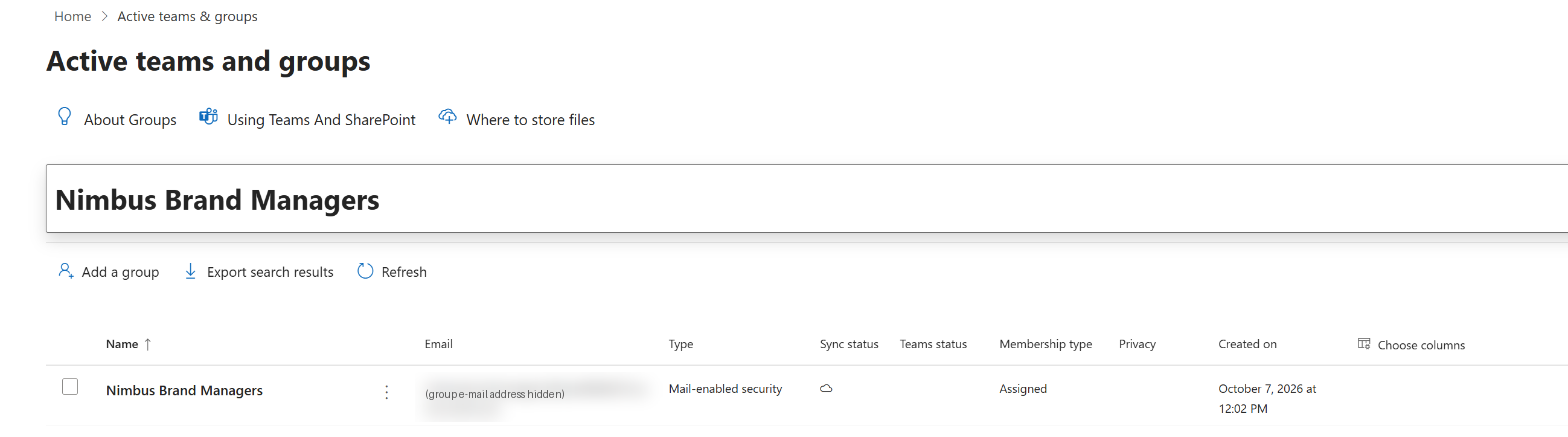
Administrátor · Microsoft 365 admin center › Teams & groups › Active teams & groups › vyhledání skupiny správců značky (web, 9. listopadu 2026).
Testovací skupina má typ Mail-enabled security. Tento pohled potvrzuje její typ; členství pověřených osob ověřte samostatně. Nimbus Telecom a FiberMax jsou smyšlené společnosti použité v těchto testovacích příkladech.
👤 Administrátor: Na config.office.com → Customization → Policy Management otevřete nebo vytvořte zásadu platnou pro všechny uživatele. V Configure Settings vyhledejte Brand Manager a otevřete Elevated role for enterprise brand managers – tak se nastavení jmenovalo v mém aktuálním rozhraní. Nastavte Enabled, do Security group email address zadejte adresu skupiny a vyberte Apply. Zásadu zkontrolujte a publikujte; ověřte rozsah Tenant a prioritu 0. Promítnutí změn může trvat až 24 hodin.
V mém tenantu vyžadovalo Cloud Policy na config.office.com samostatné přihlášení oproti Microsoft 365 admin center. Portál otevřete s odpovídajícím účtem s rolí Office Apps Administrator.
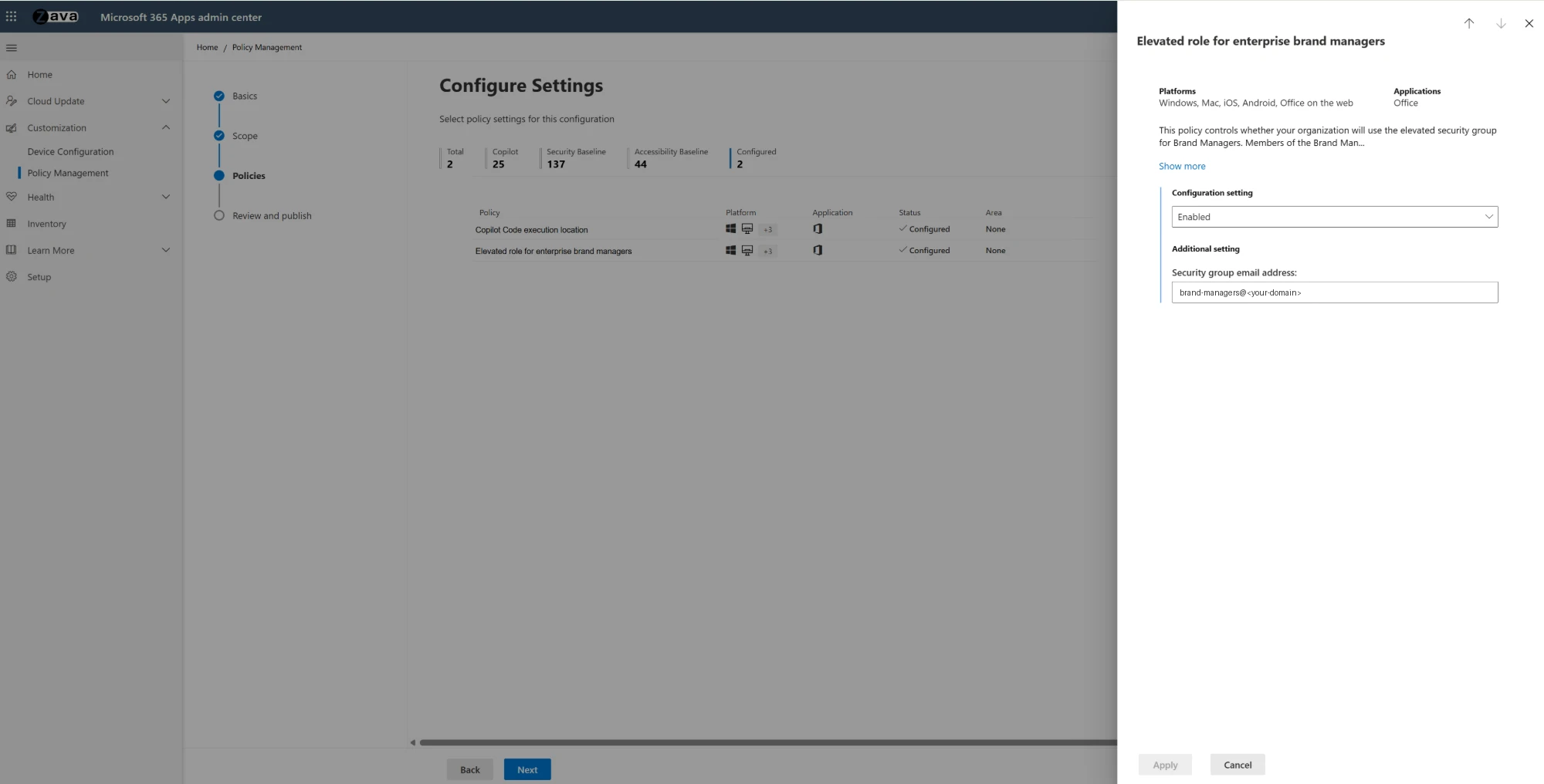
Administrátor · Microsoft 365 Apps admin center › Customization › Policy Management › zásada › Configure Settings › Elevated role for enterprise brand managers (web, 9. listopadu 2026).
Pokud je zapnutá zásada Restrict brand kit creation, musí být stejní správci také členy skupiny povolených tvůrců určené touto zásadou. Obě kontroly zásad jsou nezávislé. Postupujte podle návodu Microsoftu ke správě značky.
Kontrola předání – 🎨 Správce značky: Přihlaste se vlastním účtem s delegovanými oprávněními. Ověřte, že jsou dostupné akce pro vytvoření a správu oficiálního Brand Kit. Úspěšná relace administrátora delegování neověřuje.
Krok 2 – 🎨 Správce značky: shromážděte schválené podklady
Připravte stručný soupis, ve kterém bude mít každý podklad vlastníka, schválenou verzi a zamýšlené použití. Chybějící exporty si vyžádejte od designového týmu. Stávající systém správy digitálních podkladů ponechte jako zdroj platných verzí.
| Co shromáždit | Kontrolní seznam přípravy |
|---|---|
| Loga | Transparentní exporty PNG pro světlé a tmavé pozadí; schválené horizontální, vertikální a symbolové varianty; zachovat zdrojové SVG; před spoléháním na nahrání SVG ověřit formáty nabízené nástrojem pro výběr |
| Barvy | Schválené hexadecimální hodnoty, názvy a role; rozlišit text a pozadí, akcenty značky, datové řady grafů a stavové barvy |
| Písma | Přesné názvy rodin písem, role pro nadpisy a základní text, náhradní písma, jazykové pokrytí a licence pro zamýšlenou distribuci |
| Obrázky | Schválené fotografie a ilustrace; vlastnictví nebo licence, platnost a povolené použití; vhodné výřezy na šířku i na výšku |
| Ikony | Jednotná schválená sada, licence a vhodné světlé a tmavé varianty |
| Šablona PowerPointu | Aktuální .potx, reprezentativní ukázkové snímky, barvy a písma motivu, skutečné zástupné symboly a řídicí poznámky |
| Další šablony Office | Schválené .dotx a .xltx pro knihovnu šablon organizace; použití prostřednictvím Brand Kit testovat samostatně |
| Styl komunikace | Preferovaná formálnost, terminologie, pravopis, formáty dat a čísel, zakázaná tvrzení a krátké příklady |
| Dovednosti značky | Krátký seznam opakovatelných úloh, požadovaných vstupů, zamýšlených výstupů a osob provádějících kontrolu |
Písma ověřte v aplikacích, které zaměstnanci skutečně používají. Instalace písma na notebooku návrháře nedokazuje, že se správně zobrazí všem. U vlastníka písma ověřte práva k jeho vložení do dokumentu a další distribuci. Před schválením otestujte pracovní jazyky včetně diakritiky, čísel a symbolů.
Pro Copilot vyberte jen schválené obrázky. Alternativní verze, ukončené kampaně a pracovní soubory ponechte mimo připojený výběr. Menší použitelná kolekce se udržuje snáze než neprotříděný archiv. Omezení použití obrázků zaznamenejte k soupisu, aby je mohl zkontrolovat i další správce značky.
Výstupem tohoto kroku je vyplněný přehled: název Brand Kit, cílové publikum, umístění podkladů, hodnoty barev, názvy písem, text pravidel komunikace, verze šablon a dovednosti. Umožní kontrolu ještě před kliknutím na Publish.
Krok 3 – 👤 Administrátor: připravte knihovny SharePointu
Knihovna prostředků organizace je již zavedený koncept SharePointu: jde o knihovny obrázků a šablon Office registrované pomocí Add-SPOOrgAssetsLibrary. Řada organizací je už může používat jako zdroj pro výběr šablon a obrázků v Office. Brand Kit na tomto základu staví a vybírá z knihoven schválené šablony a obrázky. Novou kolekci podkladů tedy nevyžaduje. Podrobnosti uvádí návod ke knihovnám prostředků organizace a pokyny ke knihovnám prostředků pro Copilot.
👤 Administrátor: Než cokoli vytvoříte, spusťte v připojené relaci pro správu SharePointu Get-SPOOrgAssetsLibrary a domluvte se se stávajícím vlastníkem knihoven. Vhodné registrované knihovny použijte znovu a vytvořte jen to, co chybí. Využijte jejich stávající web, případně založte vyhrazený web, pokud knihovny prostředků organizace zatím nemáte. Všechny musí být na stejném webu. Obrázky a šablony oddělte, protože používají různé typy registrace.
| Navržená knihovna | Typ registrace | Obsah |
|---|---|---|
| Brand Images | ImageDocumentLibrary | Schválené fotografie, loga a další obrazové podklady |
| Brand Templates | OfficeTemplateLibrary | PowerPoint .potx, Word .dotx, Excel .xltx |
| Brand Working Assets | Bez registrace jako knihovna prostředků organizace | Pravidla, zdrojové soubory, podklady ke kontrole a pracovní soubory s odpovídajícími oprávněními |
👤 Administrátor: Týmu značky přidělte oprávnění k nahrávání a do skupiny Visitors na webu přidejte Everyone except external users, jak vyžaduje postup pro knihovny prostředků organizace. Zkontrolujte skutečná oprávnění ke čtení. Běžní čtenáři by neměli získat právo úprav prostřednictvím jiné skupiny.

Administrátor · Web značky v SharePointu › Settings › Site permissions › Advanced permissions settings (web, 9. listopadu 2026).
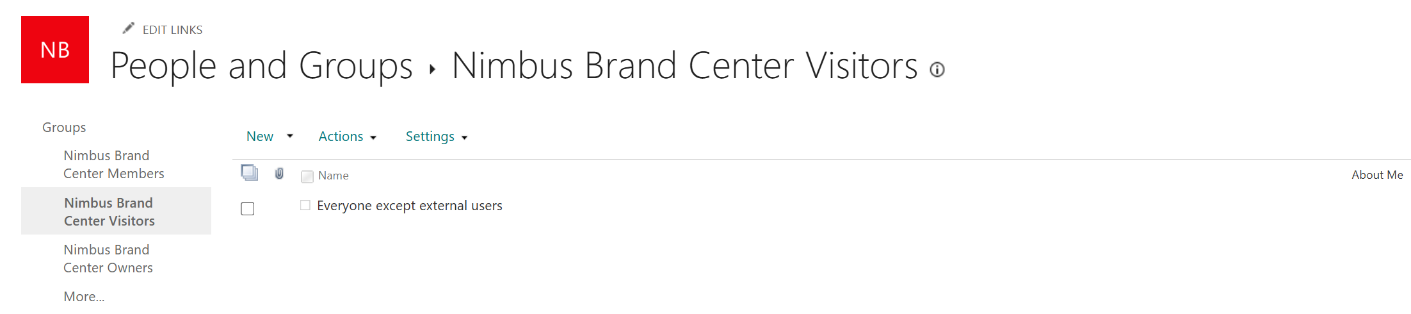
Administrátor · Web značky v SharePointu › Settings › Site permissions › Advanced permissions settings › Visitors (web, 9. listopadu 2026).
Snímky společně ukazují oprávnění Read skupiny Visitors a položku zahrnující interní zaměstnance uvnitř této skupiny. Skutečný přístup běžného pilotního uživatele je stále nutné ověřit níže uvedeným testem.
V testovacím prostředí soukromý web propojený se skupinou přidání této široké skupiny návštěvníků blokoval, dokud administrátor nevyřešil nastavení tenantu AllowEveryoneExceptExternalUsersClaimInPrivateSite. Pokud narazíte na stejné omezení, nechte administrátora SharePointu posoudit web i zásadu. Změna nastavení oprávnění platná pro celý tenant patří do odpovědnosti IT.
🎨 Správce značky: Nahrajte schválené soubory a z každé knihovny znovu otevřete vzorek, abyste ověřili nahranou kopii.
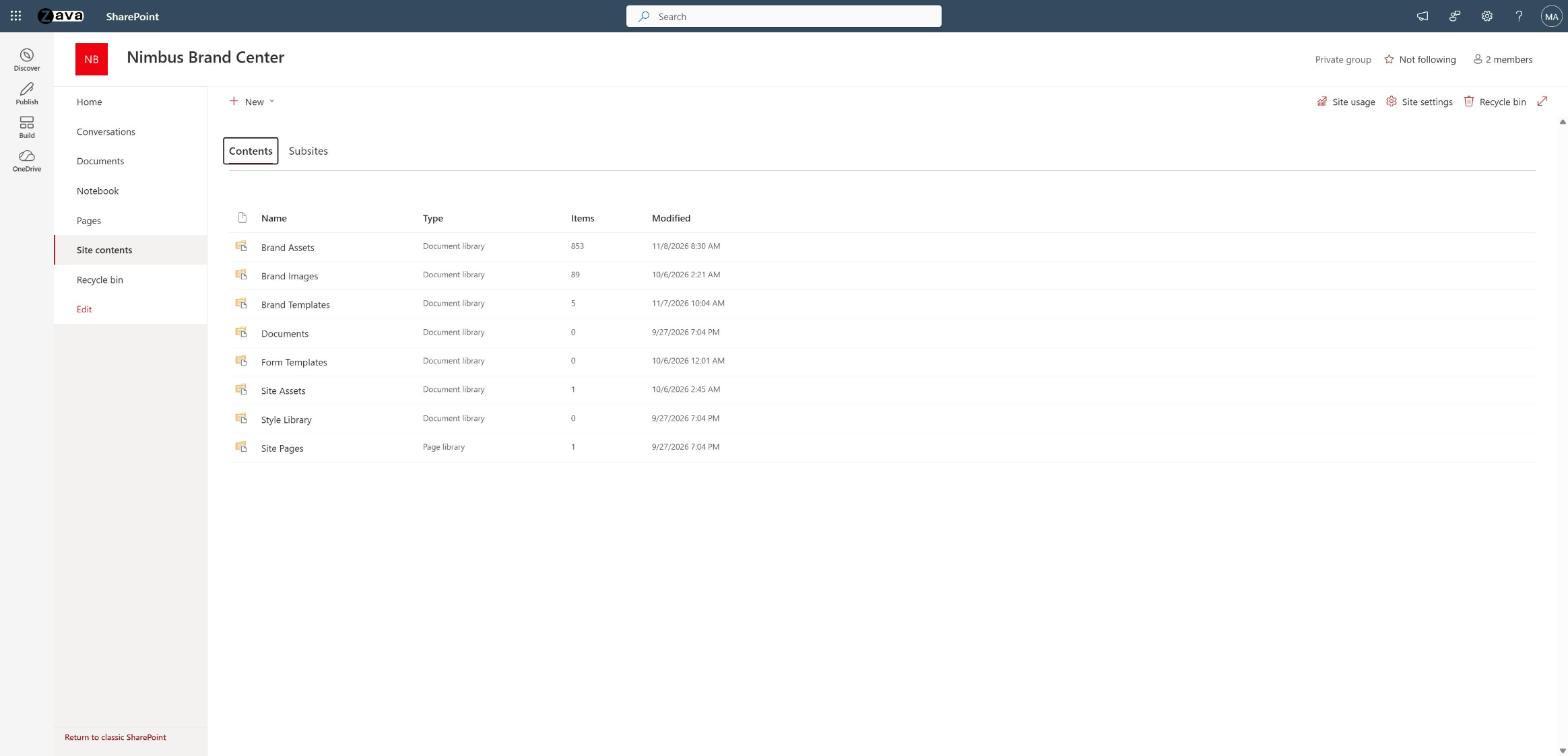
Administrátor / správce značky · Web značky v SharePointu › Site contents (web, 9. listopadu 2026).
Pohled Site contents v testovacím prostředí ukazuje knihovnu Brand Assets vedle samostatných knihoven Brand Images a Brand Templates.
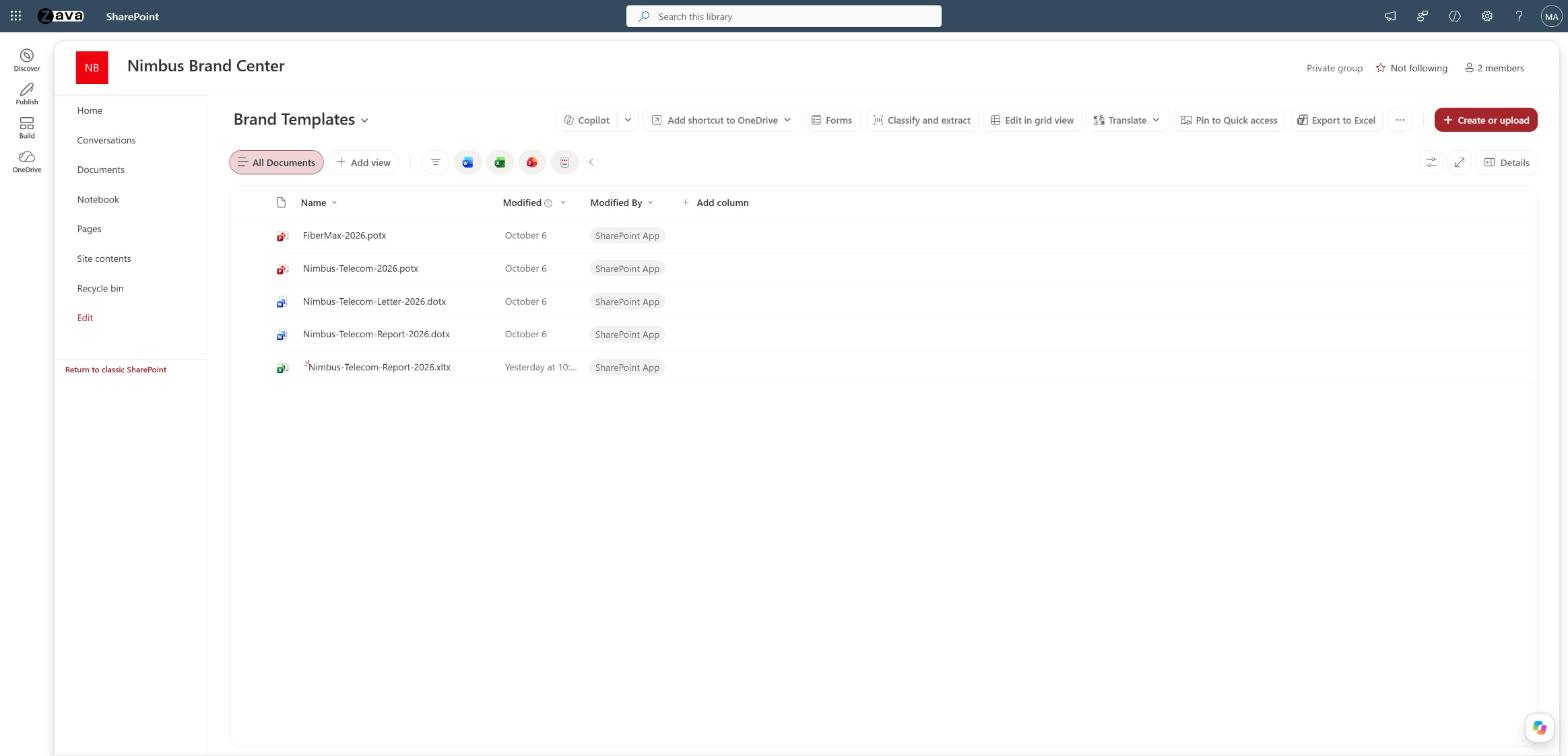
Administrátor / správce značky · Web značky v SharePointu › Site contents › Brand Templates (web, 9. listopadu 2026).
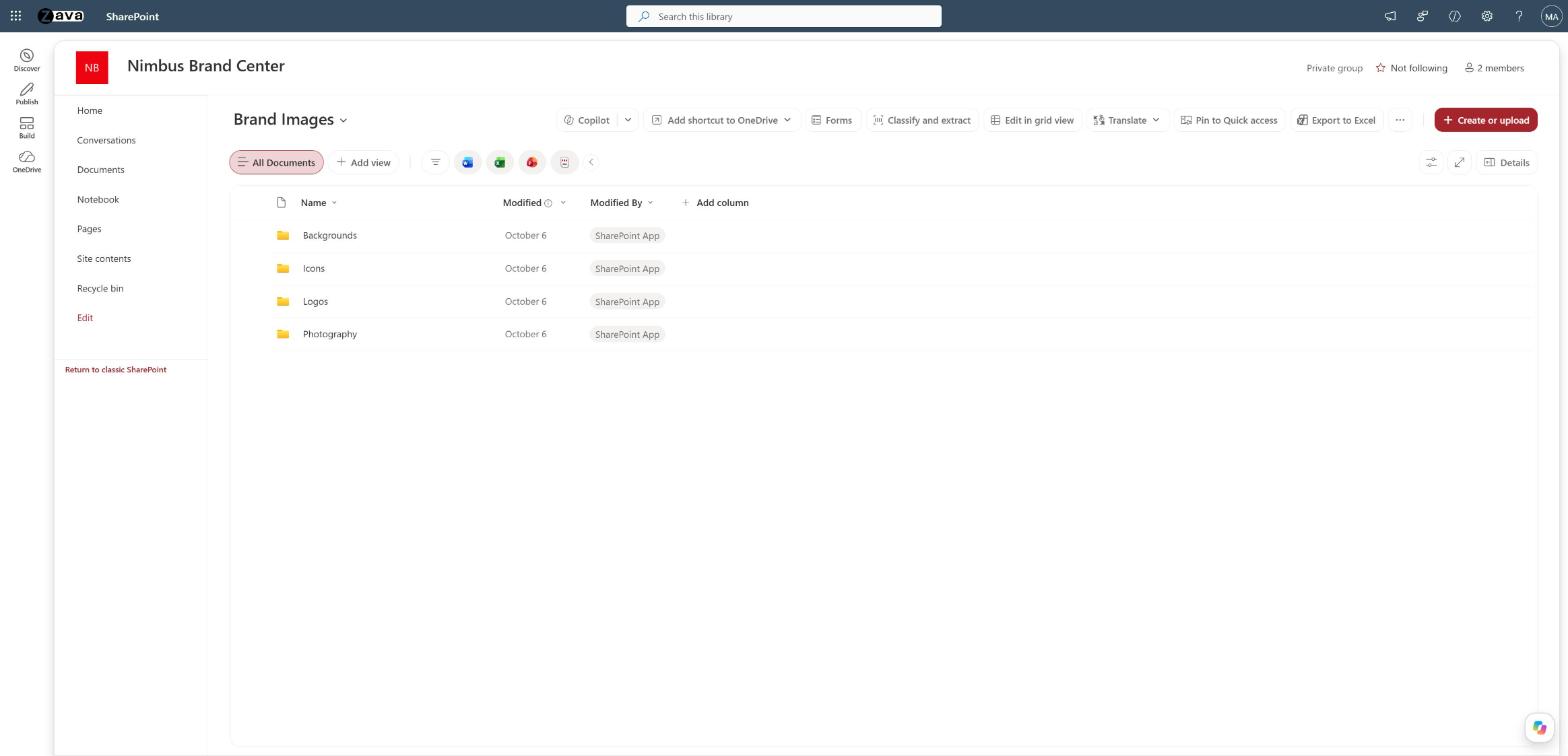
Administrátor / správce značky · Web značky v SharePointu › Site contents › Brand Images (web, 9. listopadu 2026).
👤 Administrátor: Připojte se pomocí SharePoint Online Management Shell s rolí SharePoint Administrator. U každé dosud neregistrované knihovny použijte Add-SPOOrgAssetsLibrary a zadejte typ podle tabulky. Výsledek zkontrolujte pomocí Get-SPOOrgAssetsLibrary. Registrace aktivuje CDN; postupujte podle schvalovacího procesu Vaší organizace pro tuto konfiguraci. Případný náhledový obrázek musí být na stejném webu. Parametry příkazu Microsoft popisuje v článku Vytvoření knihovny prostředků organizace.
Pouze pro chybějící registrace použijte v připojené administrátorské relaci schválené adresy knihoven:
$imageLibraryUrl = Read-Host "Approved image library address"
$templateLibraryUrl = Read-Host "Approved template library address"
Add-SPOOrgAssetsLibrary -LibraryUrl $imageLibraryUrl -OrgAssetType ImageDocumentLibrary
Add-SPOOrgAssetsLibrary -LibraryUrl $templateLibraryUrl -OrgAssetType OfficeTemplateLibrary
Get-SPOOrgAssetsLibrary
Zobrazení knihovny v desktopových aplikacích Office může trvat až 24 hodin. Jejich uživatelé také potřebují přístup pro čtení ke kořenovému webu organizace. Výběr šablon organizace ve Wordu a Excelu je dostupný v desktopových aplikacích; PowerPoint podporuje také přístup z webové úvodní stránky. Tyto požadavky na výběr šablon jsou oddělené od licencování Copilot.
Krok 4 – 🎨 Správce značky: připravte šablonu PowerPointu
Nechte návrháře šablon zkontrolovat stávající firemní šablonu podle úloh, které zaměstnanci skutečně zadávají. Copilot vychází především z ukázkových snímků a teprve poté z rozložení. Předloha s mnoha rozloženími, ale jen dvěma příklady, mu poskytuje málo vodítek. Strukturu vysvětluje návod Microsoftu k přípravě šablon.
| Doporučení | Proč | Co zkontrolovat |
|---|---|---|
| Upřednostněte hotové ukázkové snímky | Copilot se nejprve řídí příklady a až potom předlohami a rozloženími. Pokyny k ukázkám | Zařaďte titulní snímek, program, oddíl, obsah s textem, ikonami a obrázky, data s grafy, tabulkami a statistikami, časovou osu, proces, citaci, otázky a odpovědi, shrnutí a další kroky. Přizpůsobte výběr svým scénářům. |
| Ukažte rozmanitost | Příklady ukazují hustotu obsahu, práci s obrázky a prezentaci dat. Pokyny k ukázkám | Předveďte snímky s malým, středním i velkým množstvím textu, různé zpracování obrázků a dat. Používejte kompletní snímky místo knihoven ikon a instrukce ponechte mimo ukázkový obsah. |
| Používejte upravitelný obsah | Copilot potřebuje objekty, které může měnit. Pokyny k posouzení šablony | Vložené objekty a obrázky tabulek či grafů nahraďte nativním obsahem PowerPointu; odemkněte zamčené skupiny. |
| Definujte motiv | Jednotné nastavení motivu přenáší vizuální identitu do generovaných snímků. Pokyny k posouzení šablony | Nastavte úplnou paletu barev a písma Heading/Body. Použijte je napříč předlohami, rozloženími a ukázkami místo ručního formátování. |
| Používejte skutečné zástupné symboly | Typ, poloha a velikost řídí umístění obsahu; ukázkový text v zástupném symbolu není instrukce. Pokyny k zástupným symbolům | Podle potřeby používejte Title, Body, Picture, Chart, Table a SmartArt. Zamezte překryvům a upravte text tak, aby se vešel už před nahráním – Copilot jej nezmenšuje. Pokyny k posouzení |
| Přidejte instrukce do poznámek přednášejícího u jednotlivých snímků | Poznámky automaticky ovlivňují výběr a zpracování snímků. Nastavení šablon | Uveďte účel a pravidla každé ukázky, například „Vždy zařaďte tento titulní snímek“ nebo „Prezentace pro vedení, zůstaňte na úrovni hlavních sdělení“. |
| Uložte soubor v desktopovém PowerPointu | U souborů uložených ve webové aplikaci mohou chybět některé detaily návrhu. Pokyny k posouzení | Uložte .pptx nebo .potx ve Windows či na Macu. Soubory s makry, chráněné heslem a starší formát .ppt nejsou podporovány. |
| Při schvalování použijte Template assessment | Nahrání automaticky kontroluje kompatibilitu; samotné uložení neznamená úspěšné ověření. Pokyny k posouzení | Projděte nálezy, opravte problémy, soubor znovu nahrajte a posuďte. Použijte Copy results spolu s opravným promptem níže. |
| Podle potřeby zapněte Strict brand adherence | Omezuje generování na schválená rozložení. Nastavení šablon | Nastavte On pro prezentace určené zákazníkům nebo podléhající regulaci; vygenerovaná rozložení ověřte v kroku 10. |
Obsah: Používejte schválené obecné příklady. Odstraňte staré osobní údaje, obchodní čísla a neaktuální tvrzení.
Přístupnost: Zajistěte čitelné písmo, schválený kontrast, smysluplné pořadí čtení a přístupné zpracování grafů.
U výsledků posouzení vyberte Copy results, otevřete šablonu v PowerPointu a zadejte službě Copilot:
Vyřešte tyto nálezy kontroly šablony. Zachovejte současný návrh a počet snímků:
Za prompt vložte zkopírovanou zprávu. Změny zkontrolujte, soubor uložte, znovu nahrajte a nechte posoudit. Kontrolní nástroj opravy doporučuje, ale sám soubor nemění. Tento postup popisuje návod Microsoftu k posouzení šablon.
🎨 Správce značky: Instrukce vkládejte do poznámek přednášejícího, nikoli do ukázkového textu zástupných symbolů. Například: na obsahovém snímku ponechte jedno hlavní sdělení, pod grafem zachovejte zdroj, neznámý údaj označte k doplnění. Odstraňte řečnické scénáře určené pro konkrétní prezentaci, které by mohly při opětovném použití mást.
🎨 Správce značky: Schválenou šablonu otevřete a uložte v desktopovém PowerPointu ve Windows nebo na Macu a poté nahrajte tuto uloženou kopii. Hlavní verzi v knihovně uložte jako PowerPoint Template (.potx). Brand Kit může přijmout také .pptx, ale knihovna šablon organizace používá .potx. Dvojité kliknutí na .potx obvykle vytvoří novou prezentaci. Při změnách samotné šablony použijte postup otevření a úprav přímo v aplikaci.
Doporučení: Zařaďte ověření v desktopové aplikaci do kontrolního seznamu vydání, i když soubor dodává agentura. Také šablony vygenerované v mém testovacím prostředí tuto kontrolu potřebovaly. Opětovné uložení je krok k otestování kompatibility, nikoli prokázaná oprava všech problémů se souborem.
Krok 5 – 🙋 Uživatel: ověřte knihovny před vytvořením Brand Kit
Použijte běžný pilotní účet. V desktopovém PowerPointu otevřete File → New a najděte kolekci šablon organizace. Otevřete jednu schválenou šablonu a zkontrolujte její písma a ukázkové snímky. Pokud nasazujete i šablony Wordu a Excelu, zopakujte test v jejich desktopových aplikacích.
Pro kontrolu v prohlížeči použijte výběr obrázku na moderní stránce SharePointu a otevřete Your organization. Vyberte schválený obrázek, aniž byste testovací stránku publikovali. Tím ověříte nalezení knihovny obrázků nezávisle na konfiguraci Brand Kit.
Viditelnost ve výběru a skutečný přístup k souboru zaznamenejte odděleně. Pokud administrátor knihovnu procházet může, ale pilotní uživatel ne, vyřešte nejdříve oprávnění.
Krok 6 – 🎨 Správce značky: vytvořte a naplňte Brand Kit
V aplikaci Copilot otevřete Create → More… → Manage brand kits → Brand kits. Manage brand kits je nadpis v nabídce; Brand kits je položka pod ním.
Stránka Manage Brand Kits obsahuje filtry All / Official / User. Vyberte Create Brand Kit.
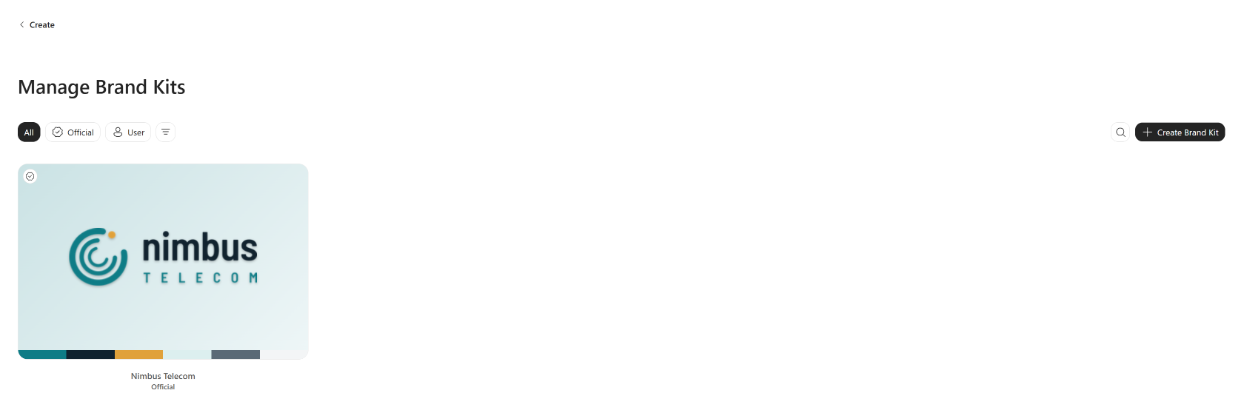
Administrátor / správce značky · Aplikace Copilot › Create › More… › Brand kits › Manage Brand Kits (web, 9. listopadu 2026).
Do Name your Brand Kit zadejte schválený název a vyberte Create.
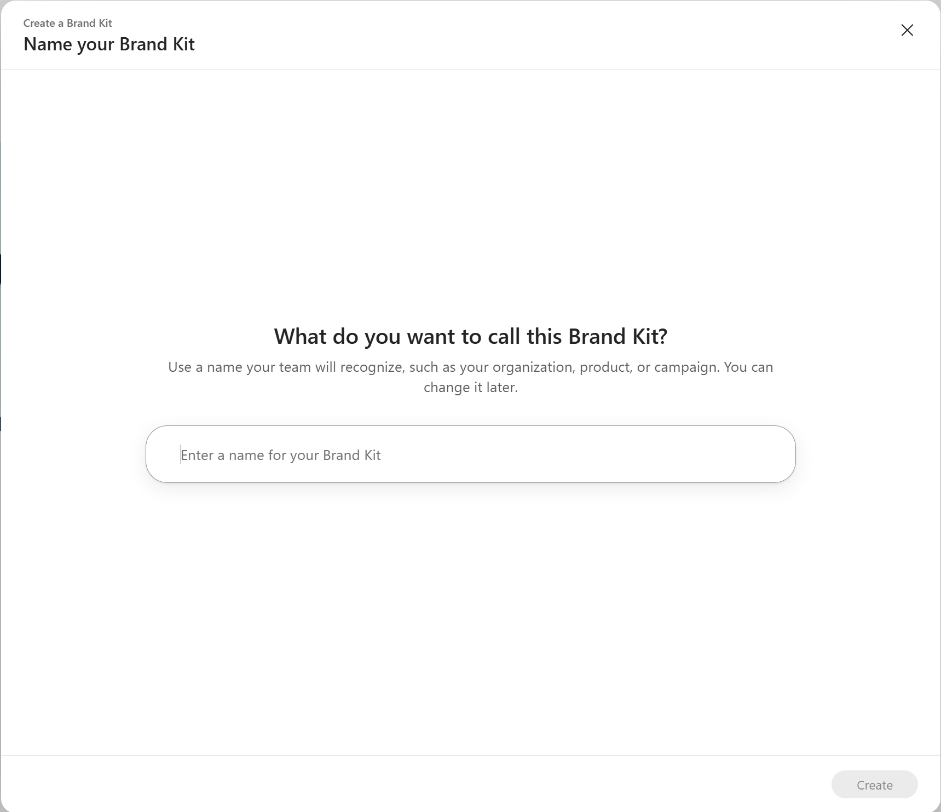
Administrátor / správce značky · Manage Brand Kits › Create Brand Kit › Name your Brand Kit (web, 9. listopadu 2026).
Postupujte podle připraveného přehledu. Po uložení porovnejte vyplněná pole se schválenými zdroji.
| Sekce Brand Kit | 🎨 Úkol správce značky | Kontrola |
|---|---|---|
| Logos | Přidejte schválené varianty | Transparentní okraje, správná verze pro světlé a tmavé pozadí |
| Colors | Zadejte pojmenované hexadecimální hodnoty | Hodnoty přesně odpovídají schválené paletě |
| Fonts | Vyberte schválené rodiny písem | Správné názvy a otestované chování náhradních písem |
| Images a Icons | Vyberte připravené soubory nebo složky, které nástroj nabízí | Výběr neobsahuje pracovní materiály ani podklady s ukončenou platností |
| Brand Voice | Vložte stručná a praktická pravidla stylu komunikace a terminologie | Použitelnost v každém pracovním jazyce, bez důvěrných obchodních informací |

Administrátor / správce značky · Brand kits › vybraný Brand Kit › Assets › Logos (web, 9. listopadu 2026).
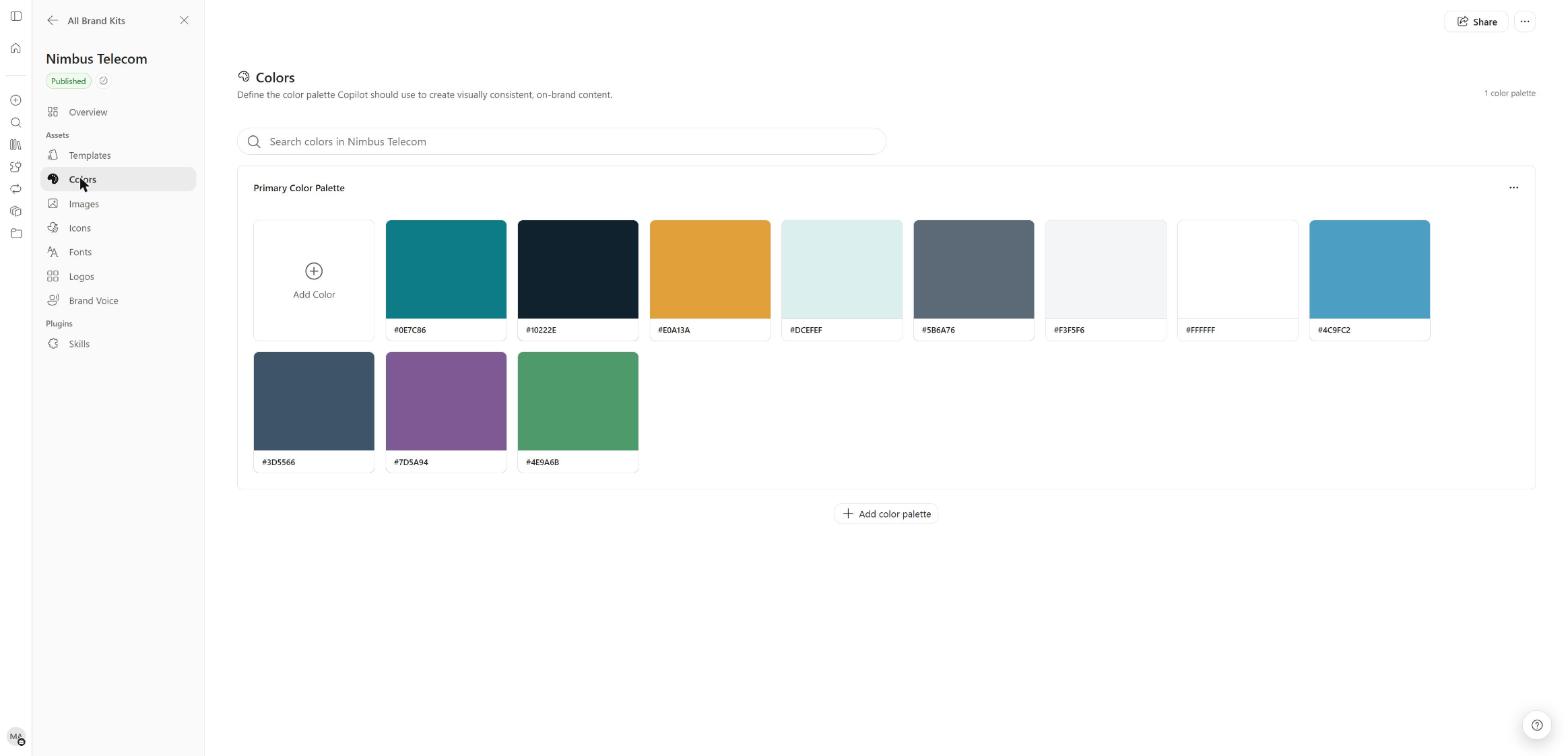
Administrátor / správce značky · Brand kits › vybraný Brand Kit › Assets › Colors (web, 9. listopadu 2026).
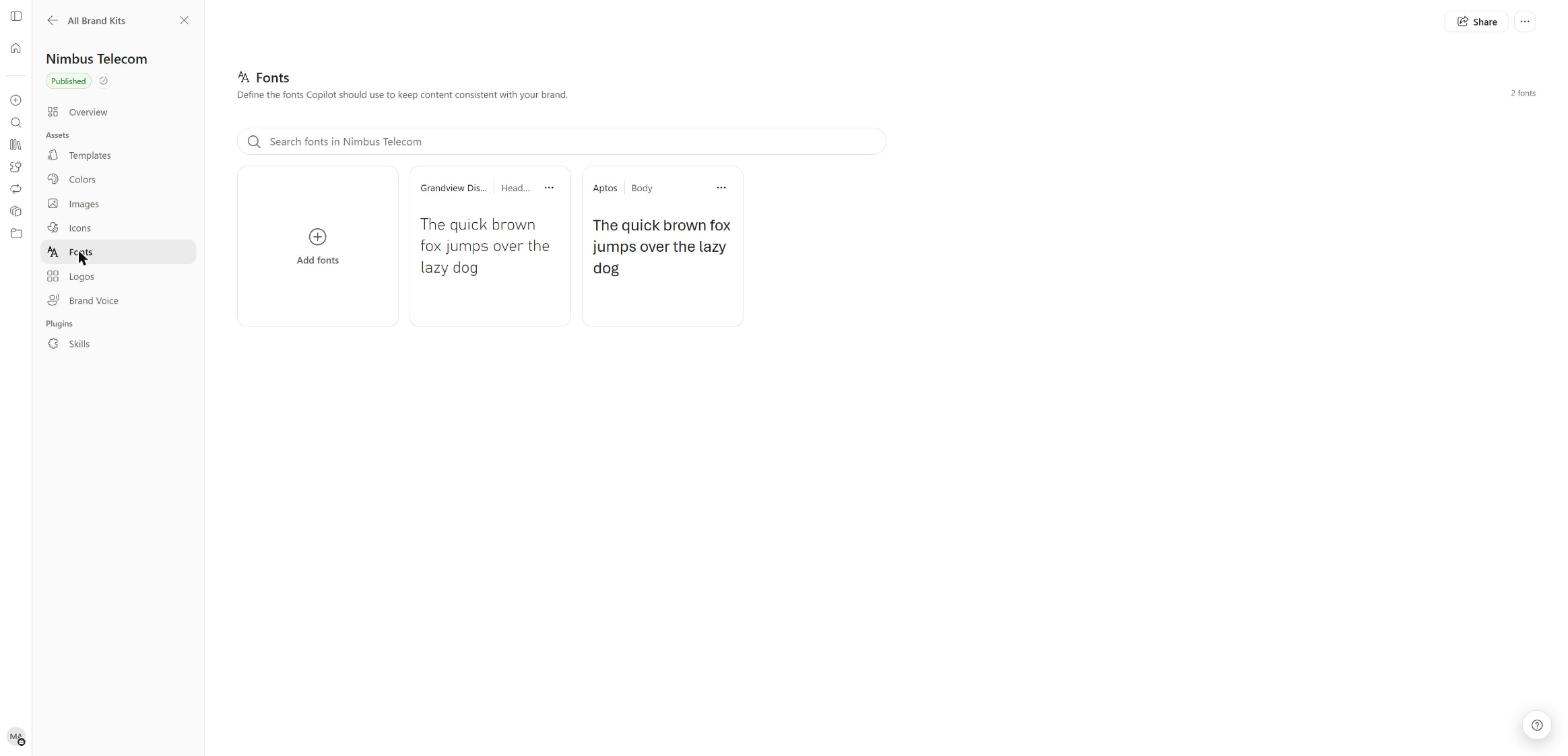
Administrátor / správce značky · Brand kits › vybraný Brand Kit › Assets › Fonts (web, 9. listopadu 2026).
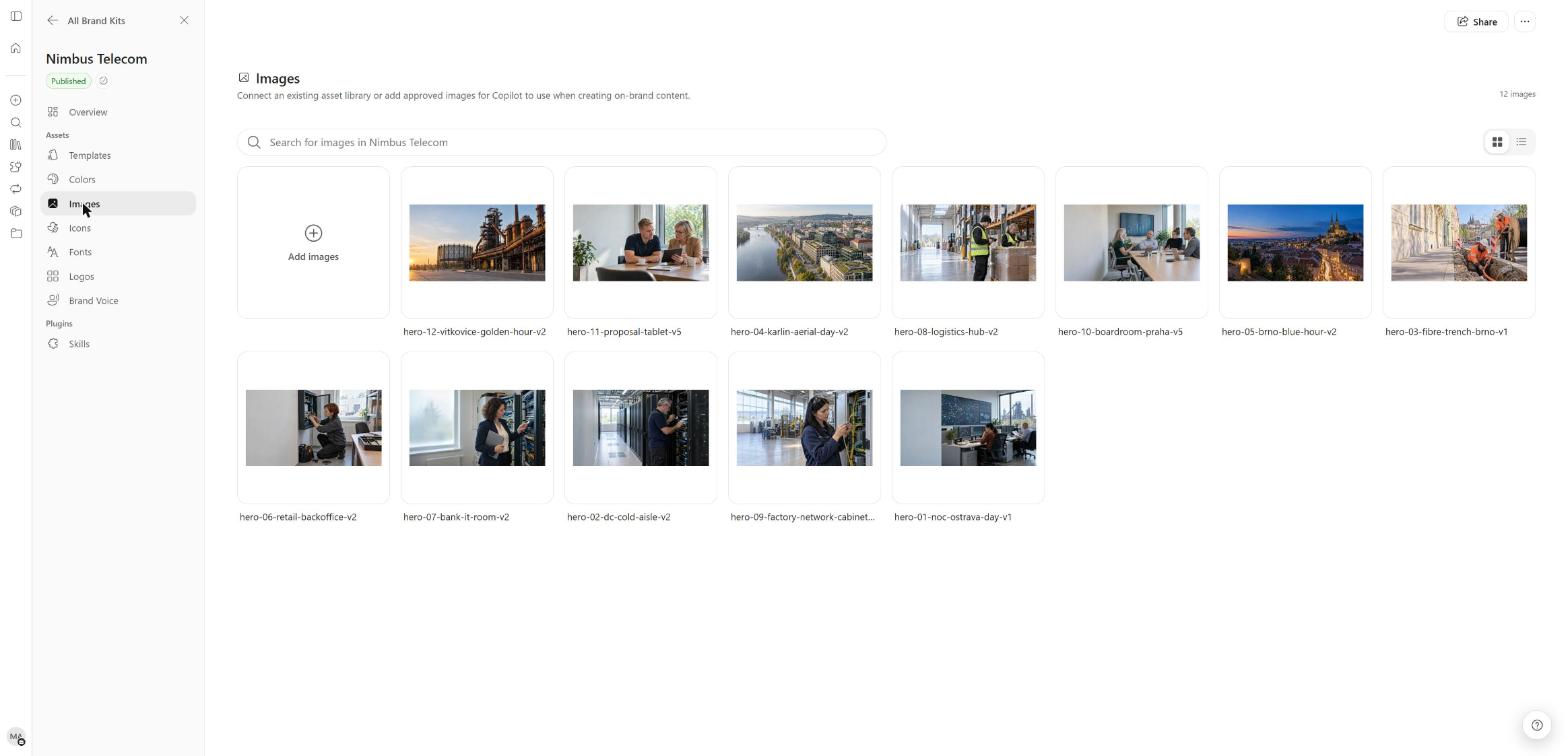
Administrátor / správce značky · Brand kits › vybraný Brand Kit › Assets › Images (web, 9. listopadu 2026).
Otevřete Add images a zkontrolujte, jaké zdroje nástroj pro výběr skutečně nabízí.
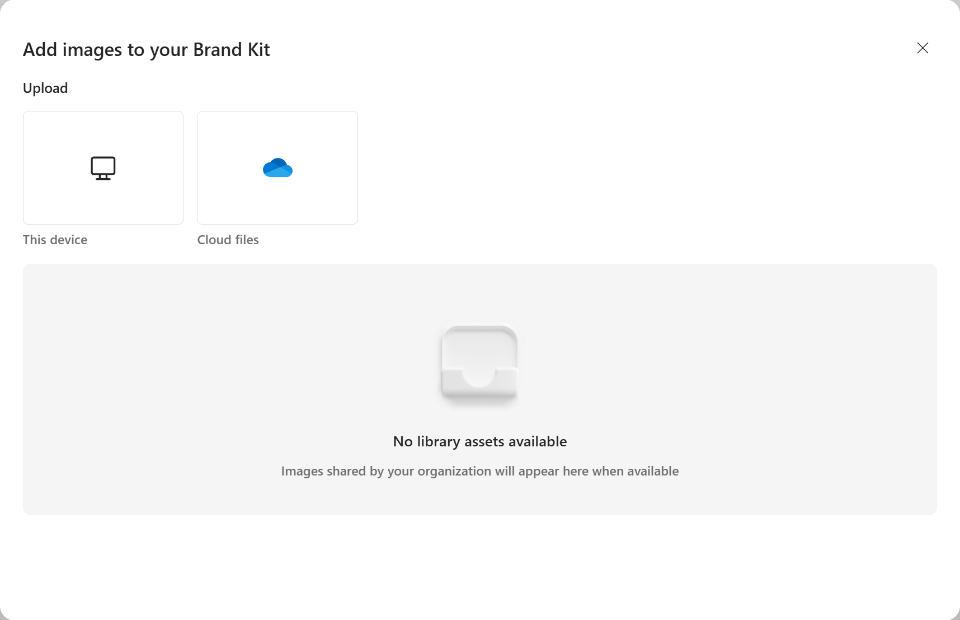
Administrátor / správce značky · Brand kits › vybraný Brand Kit › Images › Add images (web, 9. listopadu 2026).
V mém tenantu tento nástroj zobrazoval No library assets available, přestože knihovna prostředků organizace Brand Images v SharePointu existovala. Příčinu se nepodařilo určit. Níže popsaný výběr šablon naopak knihovnu šablon organizace nabízel.
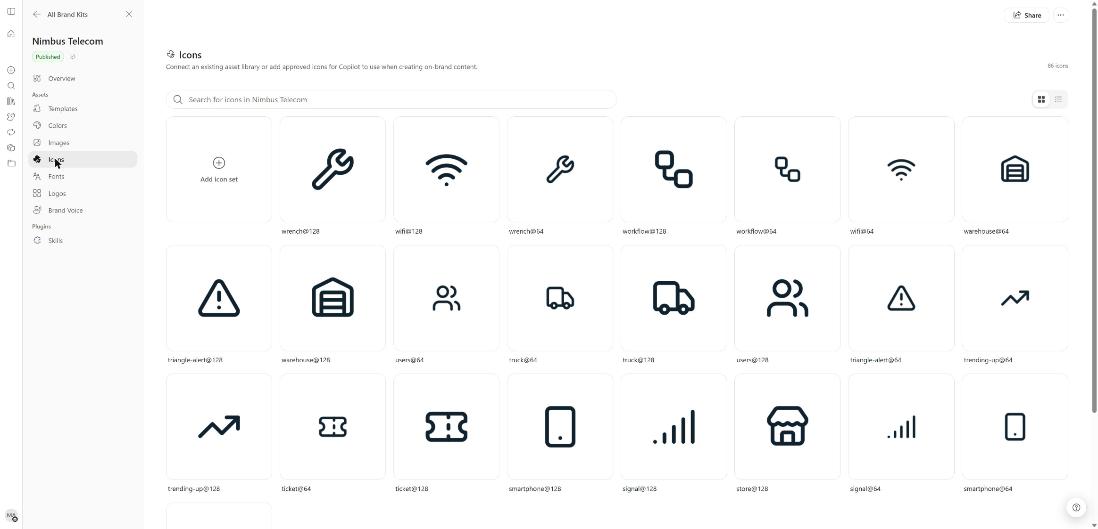
Administrátor / správce značky · Brand kits › vybraný Brand Kit › Assets › Icons (web, 9. listopadu 2026).
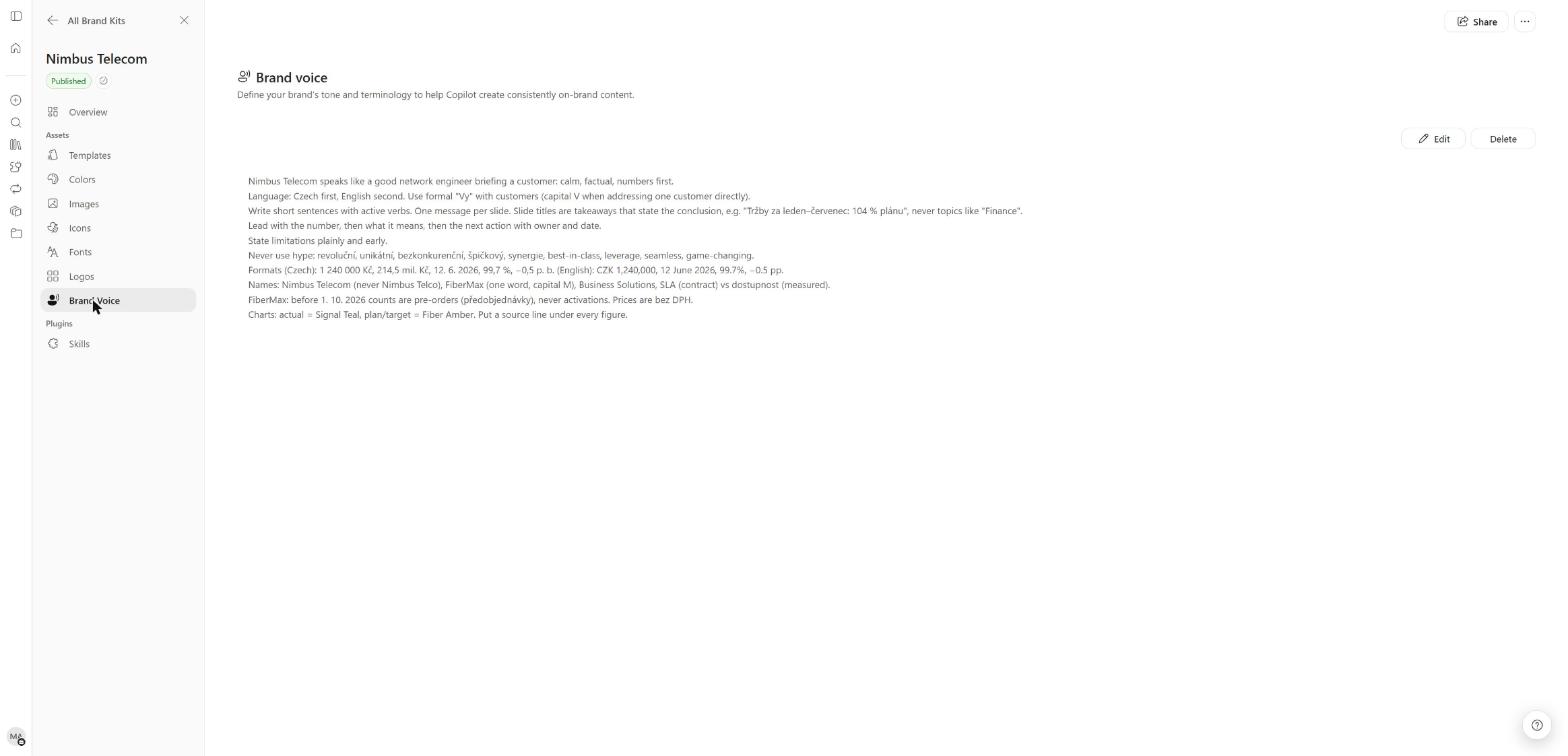
Administrátor / správce značky · Brand kits › vybraný Brand Kit › Assets › Brand Voice (web, 9. listopadu 2026).
Užitečné zadání stylu komunikace určuje publikum, míru formálnosti, styl vět, názvy produktů a formáty čísel a dat. Přidejte jeden schválený příklad a pravidlo pro chybějící informace. Často se měnící produktová fakta ponechte v jejich průběžně udržovaném zdroji. V mém editoru nebyla samostatná sekce Brand Guidelines ani Style. Nestavte nastavení na předpokladu, že se PDF s pravidly značky automaticky interpretuje.
Krok 7 – 🎨 Správce značky: přidejte šablony a nastavte dodržování pravidel
Otevřete Templates → Add template. Dialog Add templates to your Brand Kit nabízí Upload → This device / Cloud files, prostředky organizace a Design projects. Kolekce organizace v mém testu zpřístupnila šablony .potx, .dotx a .xltx. Vyberte schválený soubor a následně zkontrolujte jeho uloženou dlaždici.
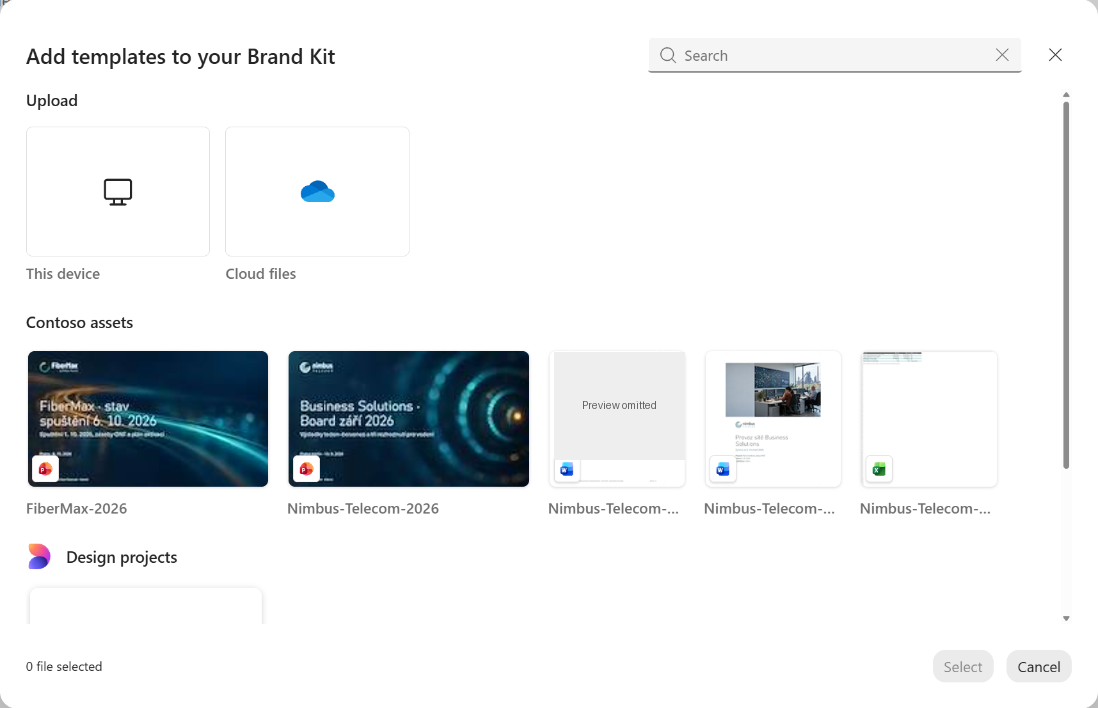
Administrátor / správce značky · Brand kits › vybraný Brand Kit › Templates › Add template (web, 9. listopadu 2026).
Po výběru šablon se zobrazil dialog Save as brand templates s výběrem Brand Kit a volitelnými Tags. Uváděl, že po nahrání vygeneruje štítky a popis, které půjde později upravit. Před výběrem Add to Brand Kit ověřte cílový Brand Kit.
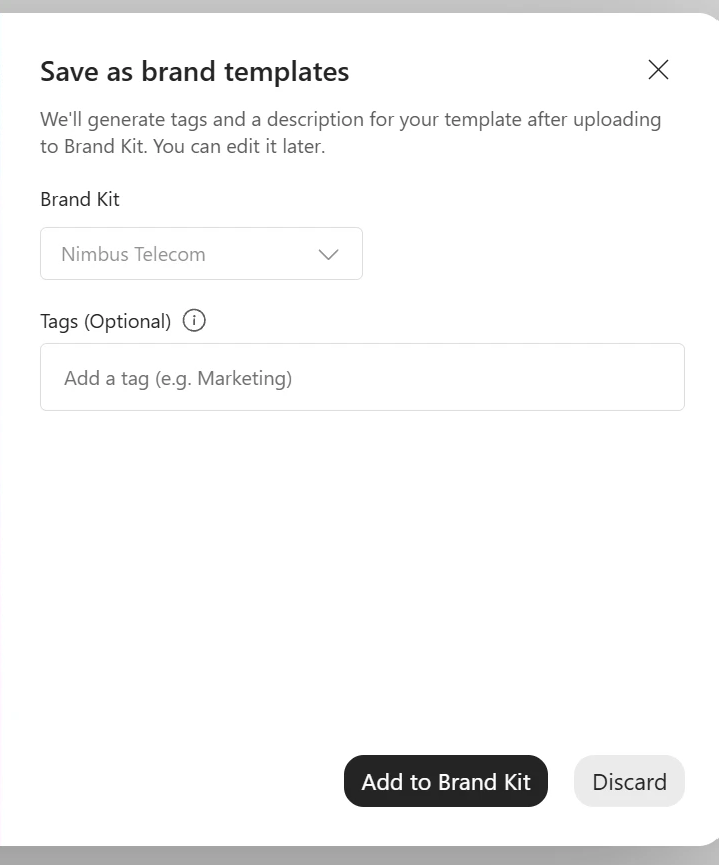
Administrátor / správce značky · Aplikace Copilot › Create › More… › Brand kits › vybraný Brand Kit › Templates › Add template › výběr souborů › Select › Save as brand templates (web, 9. listopadu 2026).
Doporučení: Používejte malý a jednotný slovník pro typ dokumentu, publikum a jazyk, například presentation, executive, internal a označení pracovních jazyků. Zkontrolujte správnost vygenerovaných popisů. Vliv štítků na výběr šablony jsem neměřil.
Stejný Brand Kit přijal dva soubory Wordu .dotx a jeden soubor Excelu .xltx a zobrazil u nich ikony aplikací. To potvrzuje pouze přijetí. Nemám důkaz v podobě vygenerovaného výstupu, že Copilot ve Wordu nebo Excelu tyto šablony z Brand Kit používá. Zachovejte proto i jejich dostupnost prostřednictvím knihovny organizace.
Snímek sekce Templates z 9. listopadu 2026 ukazuje všechny čtyři uložené šablony vedle nastavení dodržování pravidel.
Dlaždice Excelu byla v mém testu téměř prázdná. Opětovné uložení v desktopovém Excelu a nové nahrání navrhuji jako test náhledu; neověřil jsem, že tím lze náhled opravit.
🎨 Správce značky: Na stránce Templates nastavte Strict brand adherence a potvrďte dialog. Jde o rozhodnutí pro každý Brand Kit zvlášť. Uživatelé generující prezentace je nemohou přepsat. Při zapnutí musí Copilot znovu použít schválená rozložení. Při vypnutí může vytvářet nová rozložení a přitom používat ostatní podklady značky.
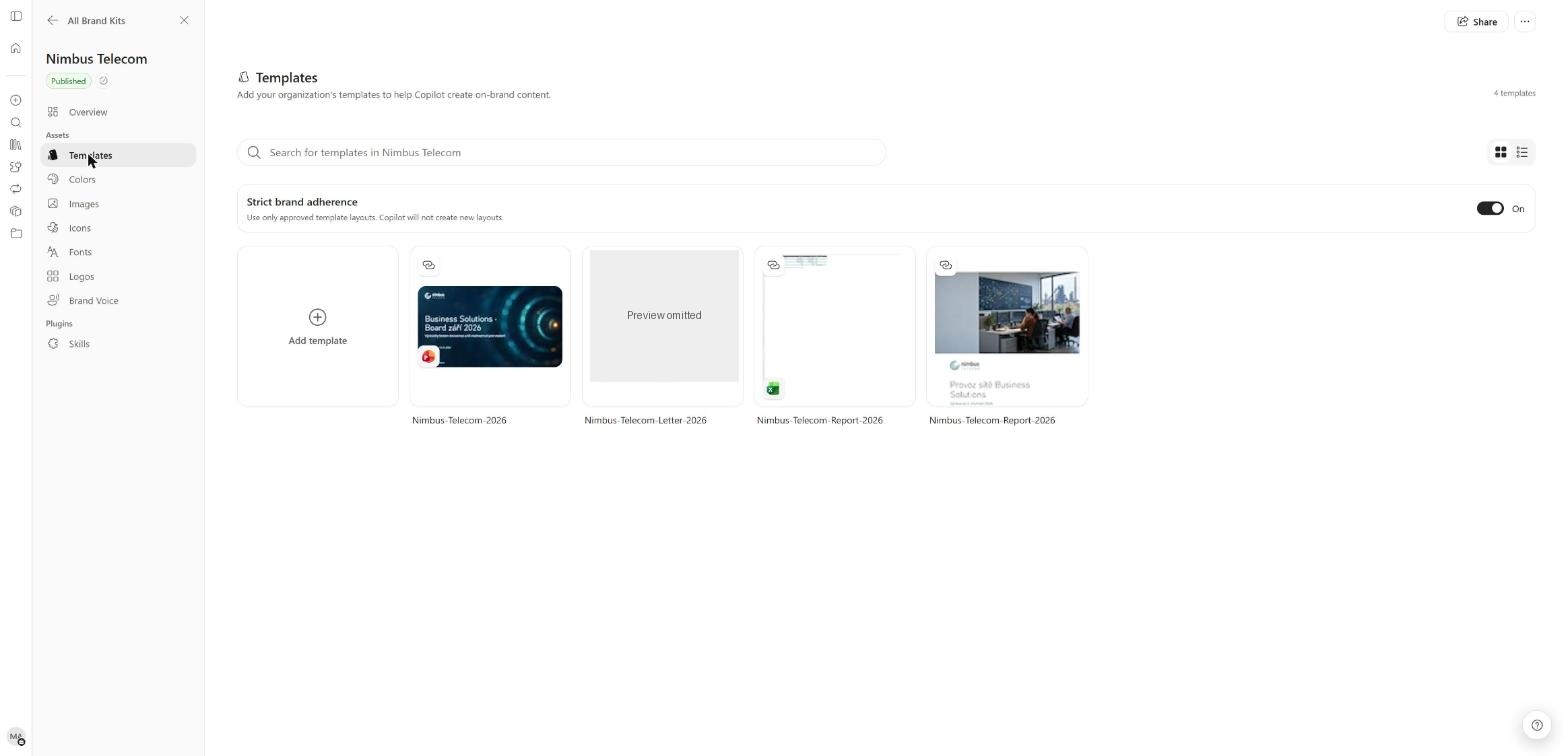
Administrátor / správce značky · Brand kits › vybraný Brand Kit › Templates › Strict brand adherence: On (web, 9. listopadu 2026).
Microsoft popisuje automatické řízení pomocí poznámek bez další konfigurace v článku Správa nastavení šablon.
Krok 8 – 🎨 Správce značky: připojte dovednosti značky
Dovednost (skill) použijte pro opakovatelný postup spojený se značkou: strukturu přehledu pro vedení, posloupnost obchodní nabídky nebo přepracování textu do požadovaného stylu. V levé navigaci Brand Kit otevřete Plugins → Skills → Add skill.
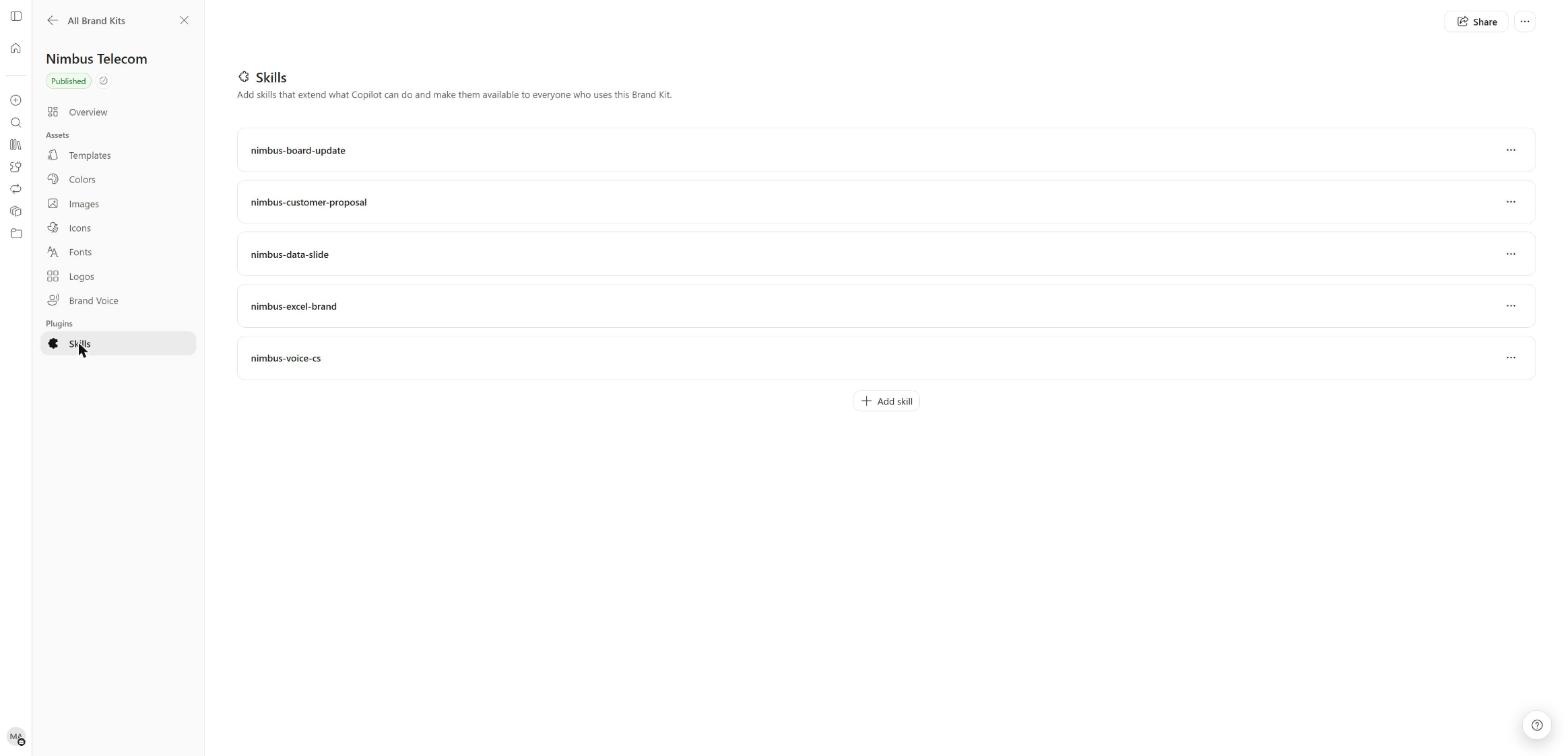
Administrátor / správce značky · Brand kits › vybraný Brand Kit › Plugins › Skills (web, 9. listopadu 2026).
Formulář Create a new skill nabízí Name, Description s výzvou „Sdělte službě Copilot, kdy má tuto dovednost použít“ a Instructions. Alternativou je Or import a skill file. Zadejte zkontrolovaný postup nebo importujte prověřený soubor .md či .zip a potom ověřte uloženou položku. Do popisu uveďte, kdy se má dovednost použít; samotný postup vložte do Instructions. Tvorbu a nasazení popisuje návod k nastavení dovedností.
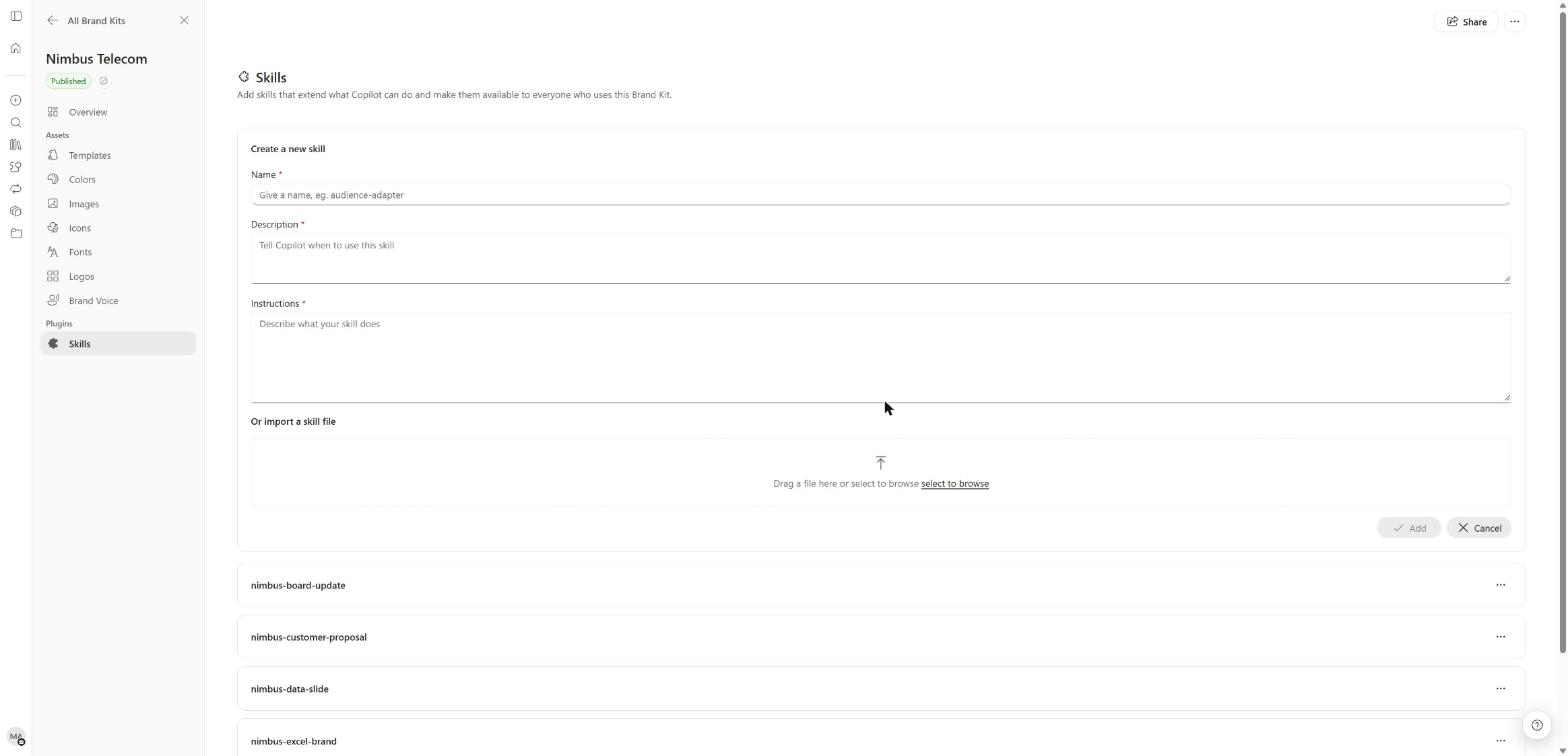
Administrátor / správce značky · Brand kits › vybraný Brand Kit › Plugins › Skills › Add skill (web, 9. listopadu 2026).
V mém tenantu nahrání ZIP do Brand Kit odmítlo strukturu <skill-name>/SKILL.md s chybou „This skill is missing a SKILL.md file.“ Soubor SKILL.md umístěte do kořene archivu, složku references/ vedle něj a do každého nahrávaného balíčku vložte jednu dovednost. Mezi povolené doprovodné typy souborů pro PowerPoint patří Markdown, text, CSV, JSON, XML, HTML, SVG, Python a JavaScript. PNG, PDF a vnořené archivy tento způsob nahrání nepřijímá.
Chování specifické pro značku ponechte v Brand Kit. Dovednost organizace je dostupná bez výběru značky, v rámci rozsahu nasazení a podle uživatelského nastavení. Hodí se pro společné firemní postupy, ale dostupnost nezaručuje vyvolání ani vynucení. Nasazení pro organizaci neumožňuje cílení na jednotlivé aplikace. Dovednosti a pluginy organizace publikujte v Microsoft 365 admin center › Agents › Tools; podrobnosti najdete v návodu k nastavení dovedností.
Pozorování z 9. listopadu 2026: Před výběrem značky PowerPoint vedle prodejních dovedností Dynamics 365 uváděl nimbus-presentation-standards, nimbus-meeting-minutes a nimbus-contract-check s označením organization. Postupy zaměřené na Word byly viditelné také v PowerPointu.
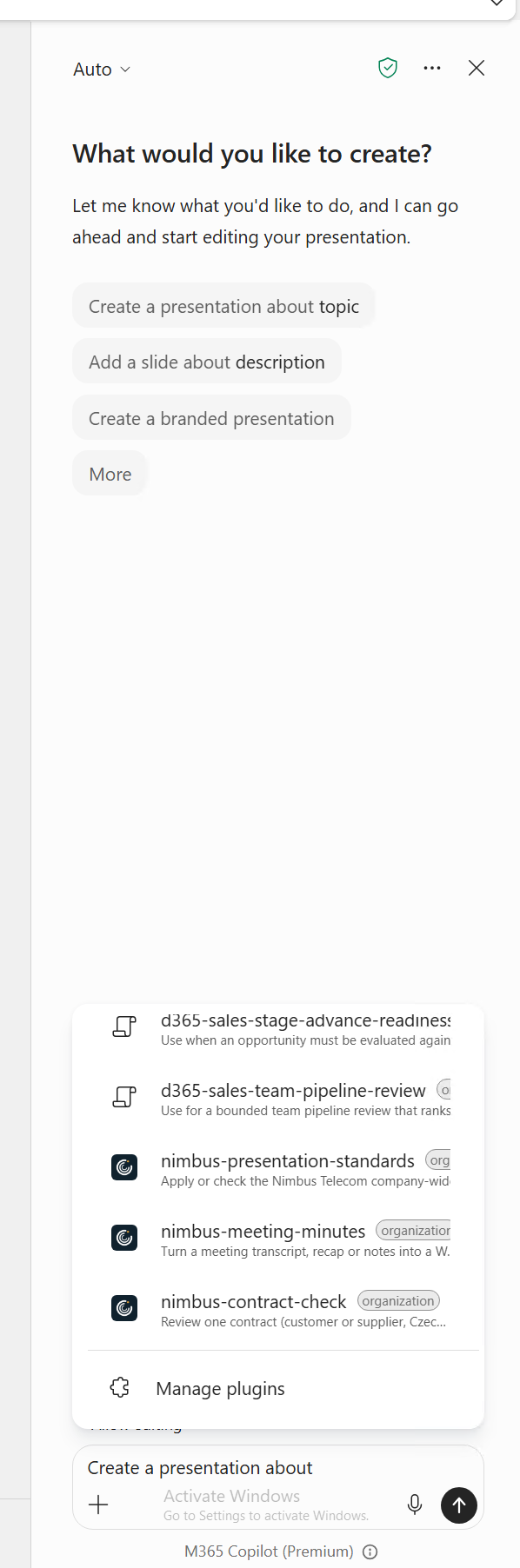
Testovací administrátor / správce značky · Desktopový PowerPoint › Copilot › + › Choose plugins › seznam dovedností, bez vybrané značky (9. listopadu 2026).
Po Select brand → Nimbus Telecom se zobrazilo pět dovedností Brand Kit s označením Brand: nimbus-board-update, nimbus-customer-proposal, nimbus-data-slide, nimbus-excel-brand a nimbus-voice-cs. Seznam potvrzuje jejich nalezení, nikoli to, že se spustily nebo že dovednost zaměřená na Excel funguje v PowerPointu.
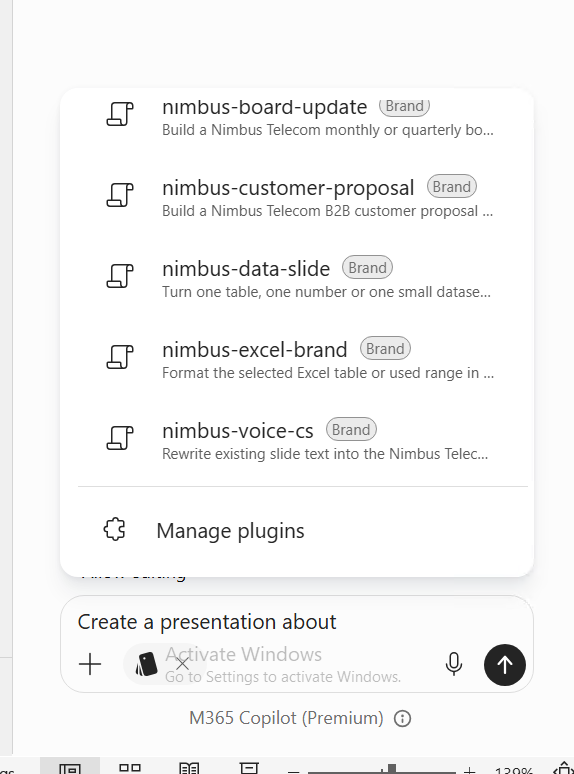
Testovací administrátor / správce značky · Desktopový PowerPoint › Copilot › + › Select brand › Nimbus Telecom › + › Choose plugins › seznam dovedností (9. listopadu 2026).
| Co uživatel vidí | Dovednost organizace | Dovednost Brand Kit |
|---|---|---|
| Před výběrem značky | Dostupná uživateli v rozsahu nasazení podle uživatelského nastavení | Vyžaduje výběr Brand Kit |
| Označení ve výběru | organization | Brand |
| Po výběru značky | Dostupnost nezávisí na vybraném Brand Kit | Zpřístupní se dovednosti vybraného Brand Kit |
Návod Microsoftu označuje položku pro dovednosti jako Choose skills; na mém snímku desktopové nabídky se jmenuje Choose plugins. Použijte seznam dovedností dostupný ve Vaší verzi. Položka Manage plugins dole otevírá ovládání automatického používání.
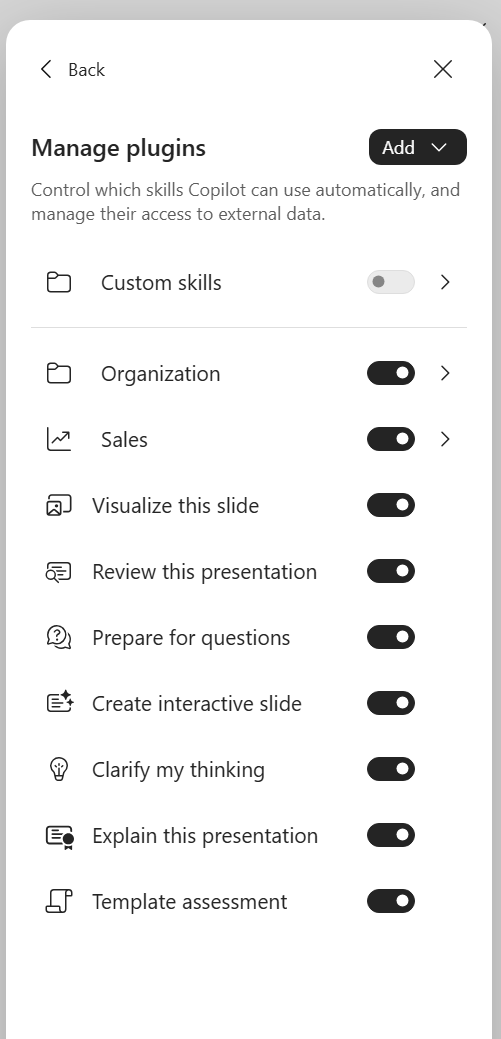
Testovací administrátor / správce značky · PowerPoint › Copilot › … › Manage plugins (9. listopadu 2026).
Krok 9 – 🎨 Správce značky: zkontrolujte, publikujte a nastavte oficiální stav
Se schvalovatelem značky zkontrolujte soupis podkladů, verzi šablony, nastavení dodržování pravidel a seznam dovedností. Pomocí Publish zpřístupněte Brand Kit čtenářům a pomocí Make Official nastavte vlastnictví organizací a oficiální stav. Podle aktuálního návodu k životnímu cyklu Brand Kit jde o dvě samostatné akce.
Stránka Overview ukazuje fáze Build → Share → Publish → Official, dlaždice podkladů a v levé navigaci Plugins → Skills. Zachycený Brand Kit má označení Published; jeho stav Official je viditelný také výše na stránce Manage Brand Kits.
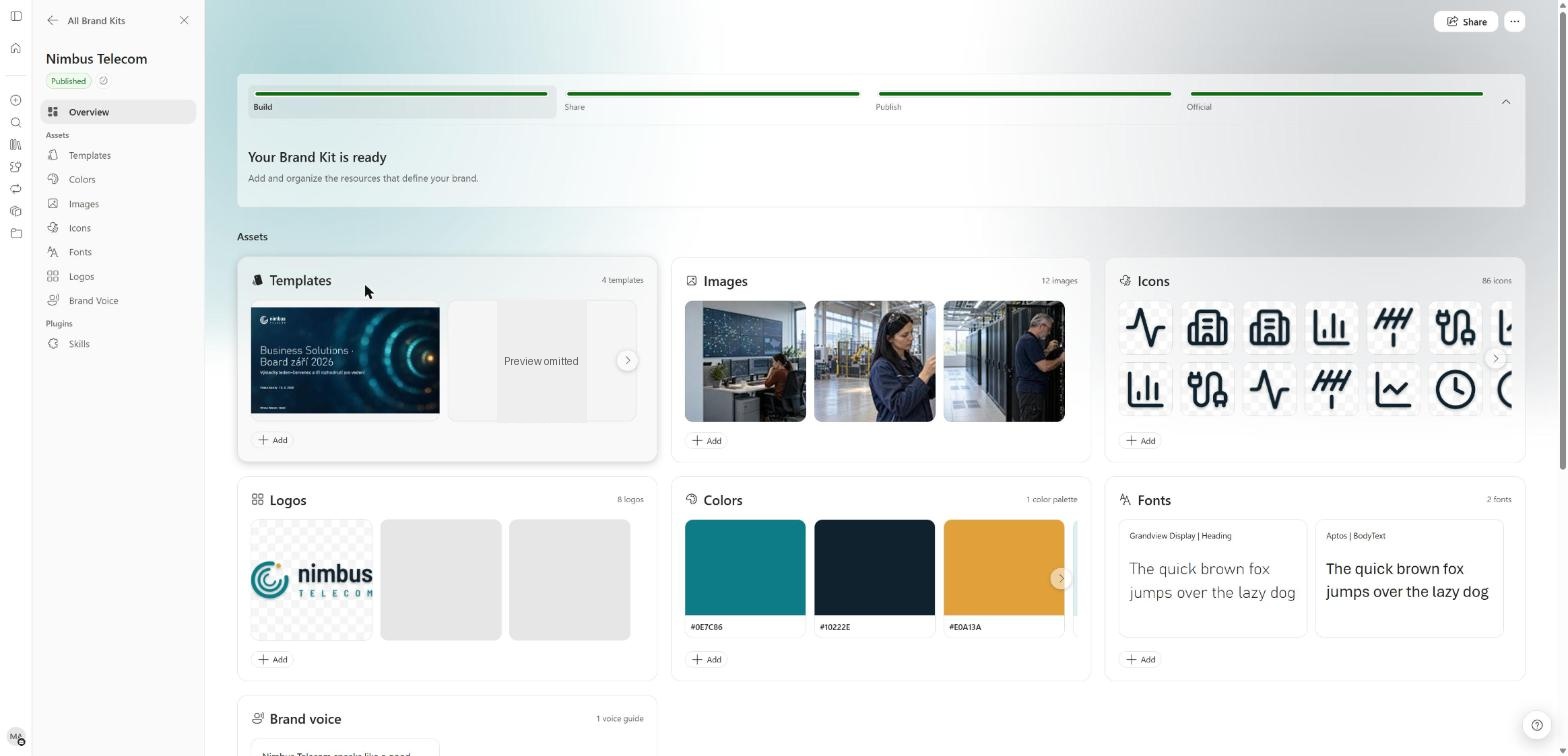
Administrátor / správce značky · Brand kits › vybraný Brand Kit › Overview (web, 9. listopadu 2026).
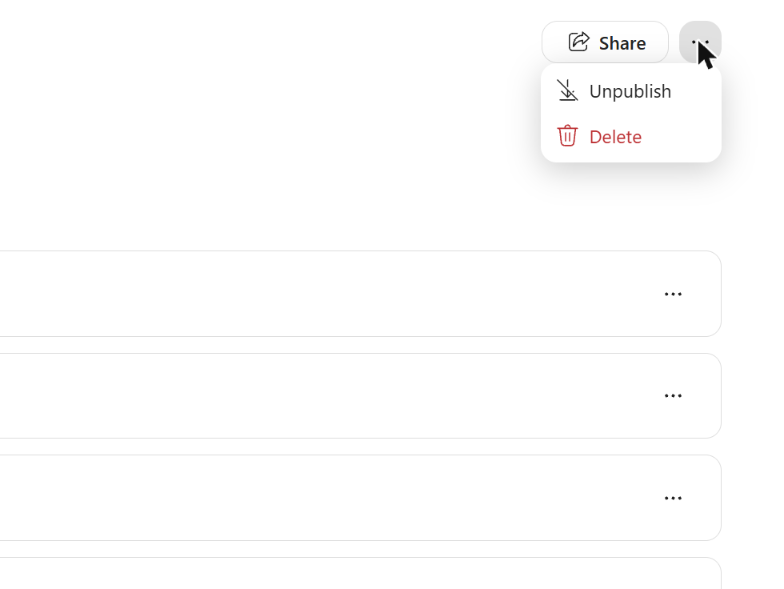
Administrátor / správce značky · Brand kits › vybraný Brand Kit › ⋯ (web, 9. listopadu 2026).
Aktuální návod popisuje konceptové a publikované revize, zatímco starší návod k nastavení šablon uvádí automatické ukládání přepínače. Ověřte, co čtenáři ve Vašem tenantu skutečně dostávají. Nepředpokládejte, že sdílení odkazu pro editora publikuje změny. Zaznamenejte schválenou revizi a po aktualizacích zopakujte pilotní test.
Krok 10 – 🙋 Uživatel: ověřte celé nastavení
Otevřete novou prezentaci a poté Copilot → + → Select brand. Vyberte publikovaný Brand Kit. Pokud test zahrnuje dovednost značky, po výběru značky použijte + → Choose skills. Posloupnost ukazuje návod Microsoftu k dovednostem značky.
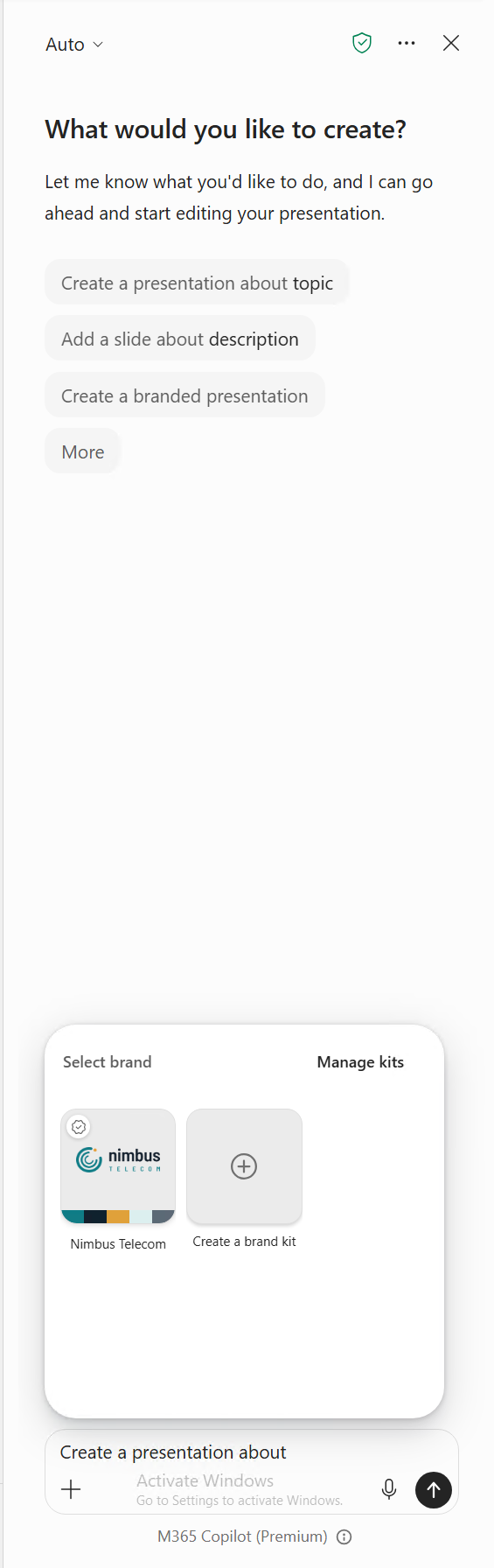
Testovací administrátor / správce značky · Desktopový PowerPoint › Copilot › + › Select brand (9. listopadu 2026).
Pozorování z 9. listopadu 2026: Výběr zobrazil oficiální Brand Kit. Po zvolení značky nahradila položka Nimbus Telecom původní Select brand v nabídce +, vedle Add content, Upload images and files, Designer a Choose plugins. V poli promptu se také objevil štítek značky.
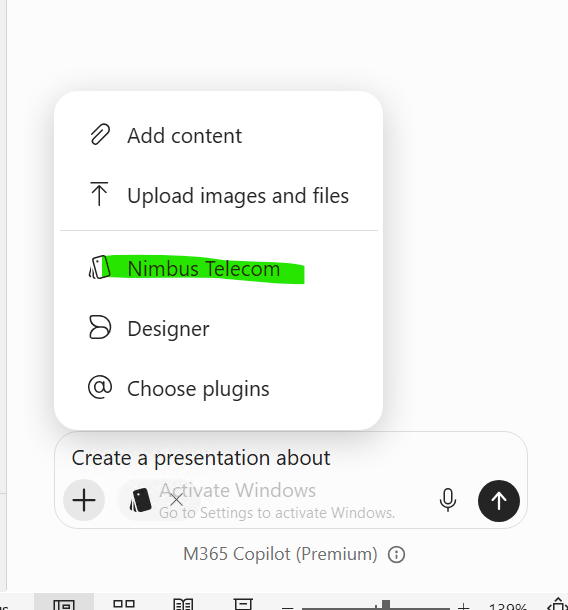
Testovací administrátor / správce značky · Desktopový PowerPoint › Copilot › + › Select brand › Nimbus Telecom › opětovné otevření nabídky + (9. listopadu 2026).
Tyto snímky ověřují výběr v testovací relaci. Zopakujte jej s běžným pilotním účtem, abyste ověřili přístup zaměstnance. Pomocí seznamu dovedností z kroku 8 porovnejte označení organization a Brand.
Pro srovnání: v relaci administrátora / správce značky jsem měl v aplikaci Copilot dostupné také Create → Browse brand templates. Tato galerie uvádí čtyři šablony z Brand Kit i šablony z knihovny organizace. Nedokazuje však, že běžný uživatel dokáže vybrat Brand Kit v PowerPointu nebo že Copilot ve Wordu a Excelu používá jeho šablony.
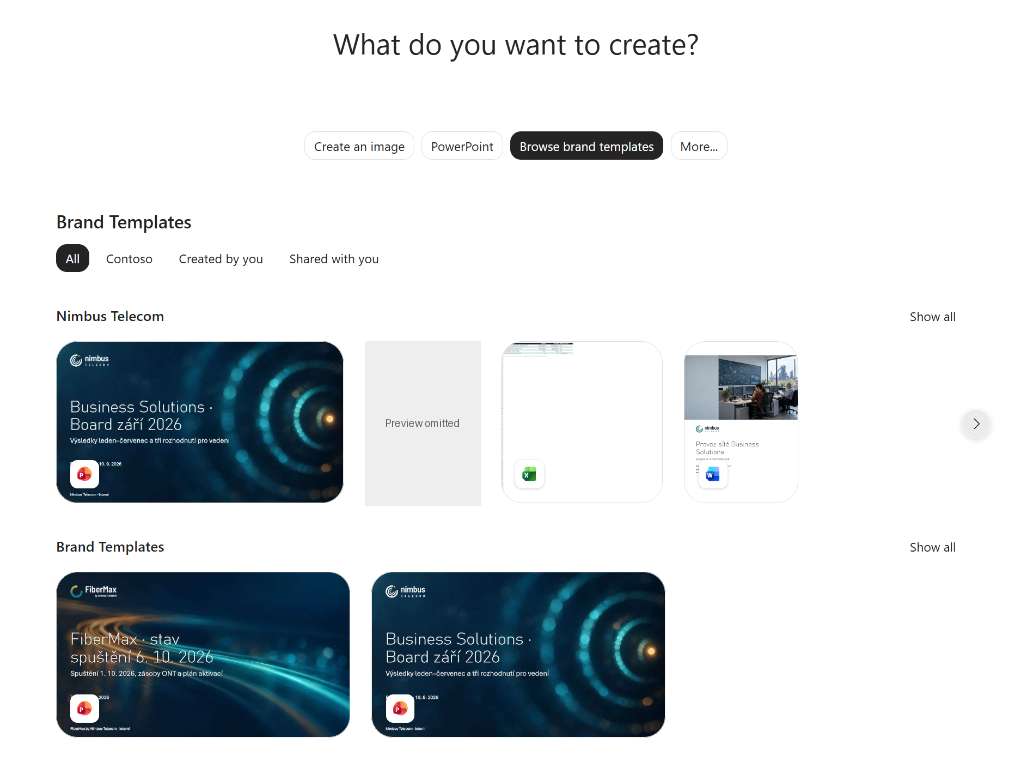
Administrátor / správce značky · Aplikace Copilot › Create › Browse brand templates (web, 9. listopadu 2026).
🎨 Správce značky: proveďte tento akceptační test s běžným pilotním uživatelem. Pro porovnání mějte otevřenou schválenou šablonu a poznámky přednášejícího u jejích ukázkových snímků. Výchozím bodem je zdokumentovaný postup výběru značky:
-
V desktopovém PowerPointu otevřete novou prezentaci a poté Copilot → + → Select brand → vyberte publikovaný Brand Kit. Ověřte, že se v poli promptu objeví štítek značky.
-
Vložte následující prompt a nechte Copilot vygenerovat prezentaci:
Vytvořte krátkou prezentaci pro fiktivní vyhodnocení služby: titulní snímek, výsledky, rizika, shrnutí a další kroky. Dostupnost byla 99,7 % a cíl 99,9 %. Nastalo 12 incidentů: 9 vyřešených a 3 stále otevřené. Zařaďte tabulku výsledků. Použijte tyto hodnoty přesně; nezaokrouhlujte je ani nevymýšlejte další metriky. Použijte šablonu vybraného Brand Kit a řiďte se poznámkami přednášejícího u jeho ukázkových snímků.
Čísla jsou smyšlená, abyste mohli každé zkontrolovat a zjistit, zda Copilot některá nevymyslel nebo nezaokrouhlil.
-
Zkontrolujte šablonu a rozložení. Porovnejte prezentaci se schválenou šablonou. U každého snímku zkontrolujte výběr Home → Layout a podle potřeby také View → Slide Master. Ověřte, že byla použita šablona Brand Kit a rozpoznatelná schválená rozložení, nikoli obecná prezentace vytvořená funkcí Designer. Zaznamenejte nová rozložení, která aktuální nastavení dodržování pravidel dovoluje.
-
Zkontrolujte barvy, písma a loga. Porovnejte hodnoty barev motivu a písma nadpisů i základního textu se schválenou šablonou. Na každém relevantním snímku ověřte variantu loga, umístění, velikost a ochrannou zónu.
-
Zkontrolujte čísla. Projděte veškerý text snímků, tabulky, grafy i poznámky: dostupnost 99,7 %, cíl 99,9 %, incidenty 12, vyřešeno 9, otevřeno 3. Test je úspěšný pouze tehdy, pokud jsou hodnoty přesné a nevznikly žádné další smyšlené metriky.
-
Zkontrolujte dodržení instrukcí z poznámek přednášejícího. Porovnejte výstup s pravidly v poznámkách ukázkových snímků šablony: například zda nechybí povinný titulní snímek, snímek pro vedení zůstává na úrovni hlavních sdělení, chráněné prvky značky jsou beze změny a je dodrženo předepsané pořadí snímků. Projděte také vygenerované poznámky. Tvrzení služby Copilot, že pravidla dodržela, není důkaz.
-
Zopakujte test se Strict brand adherence nastaveným na On. Jako správce značky otevřete sekci Templates, nastavte Strict brand adherence → On, potvrďte změnu a publikujte aktualizovanou revizi. Pilotní uživatel musí Brand Kit znovu vybrat v nové prezentaci a zopakovat kroky 1–6 se stejným promptem. Test je úspěšný pouze tehdy, pokud všechna rozložení pocházejí ze schválené šablony nebo předlohy snímků a nevznikla nová rozložení ani přidané či odebrané zástupné symboly. Koncoví uživatelé toto nastavení nemohou přepsat.
Snímky výše ukazují výběr a nalezení položek. Pro tuto aktualizaci jsem vygenerovanou prezentaci nekontroloval; ověření výstupu uvedená níže zůstávají součástí akceptačního testu pilotního nasazení.
| Ověření | Odpovědnost | Podmínka úspěchu |
|---|---|---|
| Delegování | 👤 Administrátor | Správce značky může publikovat; běžný uživatel nemůže upravovat oficiální Brand Kit |
| Přístup k podkladům | 🙋 Uživatel | Šablona se otevře a schválené obrázky lze vybrat |
| Výběr značky | 🙋 Uživatel | Zobrazí se správný publikovaný Brand Kit a lze jej vybrat |
| Rozložení a poznámky | 🎨 Správce značky | Chování rozložení a požadované instrukce pro snímky odpovídají zvolenému nastavení |
| Čísla a jazyk | 🙋 Uživatel | Zdrojové hodnoty zůstaly zachovány, chybějící údaje jsou označené, písma a terminologie jsou přijatelné |
| Dovednost značky | 🙋 Uživatel | Po výběru je v seznamu a její výslovné spuštění splní kontrolní seznam dané úlohy |
| Excel | 🙋 Uživatel | Pokud je dostupný, vstup brandkit použije zamýšlené barvy a písma bez změny hodnot |
Tabulka definuje akceptační kontroly. Snímky dokládají pouze výše popsanou viditelnost a výběr v testovacím prostředí. Při kontrole 8. listopadu 2026 nebyl vstup brandkit v Excelu v mém tenantu dostupný. Balíčky organizace se zobrazovaly v PowerPointu, Excelu a Cowork. K 9. listopadu 2026 Word v mém tenantu nezobrazoval žádné dovednosti organizace. Tato zjištění nedokládají použití šablon z Brand Kit ani úspěšné spuštění dovedností.
Řešení problémů
| Příznak | Odpovědnost | První kontroly |
|---|---|---|
| Chybí akce pro vytvoření nebo publikování | 👤 Administrátor | Licence, členství ve skupině místo pouhého vlastnictví, obě kontroly zásad, promítnutí změn |
| Zásada odmítá skupinu | 👤 Administrátor | Skupina má typ Mail-enabled security; v interním záznamu je správná adresa skupiny |
| Knihovna se nezobrazuje | 👤 Administrátor | Registrace, čtení pro Visitors, přístup ke kořenovému webu pro desktopové aplikace, až 24 hodin na promítnutí |
| Ve webovém Wordu nebo Excelu chybí výběr šablon | 🙋 Uživatel | Pro šablony organizace použijte desktopové aplikace Office |
| Šablona se otevírá jako nová prezentace | 🎨 Správce značky | Očekávané chování .potx; před uložením hlavní verze použijte postup pro úpravy šablony |
| Používá se málo rozložení nebo je vzhled nekvalitní | 🎨 Správce značky | Reprezentativní ukázky, skutečné zástupné symboly, hodnoty motivu; ověření kopie uložené v desktopové aplikaci |
| Objevuje se starý obsah nebo kontaktní údaje | 🎨 Správce značky | Odstraňte je z ukázek i poznámek, nahraďte šablonu a znovu testujte |
| Nahrání dovednosti hlásí chybějící SKILL.md | 🎨 Správce značky | Kořen archivu, přesný název souboru a povolené doprovodné soubory |
| Spouští se nesprávná verze dovednosti | 🎨 Správce značky | Odstraňte nahrazenou kopii přes rozhraní Brand Kit, nahrajte zkontrolovanou verzi a znovu testujte |
| Soubor Wordu nebo Excelu byl přijat, ale výstup neodpovídá značce | 🎨 Správce značky | Přijetí souboru není totéž co jeho použití; zachovejte šablony organizace a testujte každou aplikaci zvlášť |
| V Excelu chybí brandkit | 👤 Administrátor | Ověřte licenční oprávnění a dostupnost funkce; zaznamenejte nedostupnost, nikoli neúspěch testu vzhledu |
Kontrolní seznam před vydáním
- 👤 Administrátor: Ověřeny licence, pověření členové, zásada pro tvůrce a zásada pro správce značky.
- 👤 Administrátor: Knihovny zaregistrovány; ověřen běžný přístup pro čtení a zobrazení ve výběru.
- 🎨 Správce značky: Podklady schváleny; ověřena práva k písmům a obrázkům i jazykové pokrytí.
- 🎨 Správce značky: Reprezentativní ukázky, zástupné symboly a poznámky zkontrolovány v desktopovém PowerPointu.
- 🎨 Správce značky: Zkontrolovány nahrané šablony, štítky, nastavení Strict brand adherence a položky dovedností.
- 🎨 Správce značky: Ověřeno publikování a oficiální stav; zaznamenán vlastník, zástupce a datum další kontroly.
- 🙋 Uživatel: Vybrán Brand Kit, vygenerována testovací prezentace a zkontrolován obsah i vzhled.
- 👤 Administrátor: Nedostupné funkce aplikací zaznamenány odděleně od neúspěšných testů.
Další informace
- Přístup k Brand Kit a pravidla správy – oprávnění a předání odpovědnosti mezi IT a správci značky.
- Cloud Policy pro správce značky – aktuální postup nastavení zásad a kontroly členství.
- Knihovny prostředků organizace – registrace, podporované nástroje pro výběr a promítnutí změn.
- Příprava šablon PowerPointu – ukázky, hustota obsahu, motivy a zástupné symboly.
- Tvorba šablon vhodných pro Copilot – posouzení šablony, podporované soubory, upravitelný obsah a postup oprav.
- Správa nastavení šablon Brand Kit – instrukce v poznámkách přednášejícího, Strict brand adherence a postup výběru značky.
- Dovednosti v Excelu – zdokumentovaný vstup
brandkit. - Nasazení dovedností organizace a doplňující návod k nastavení.